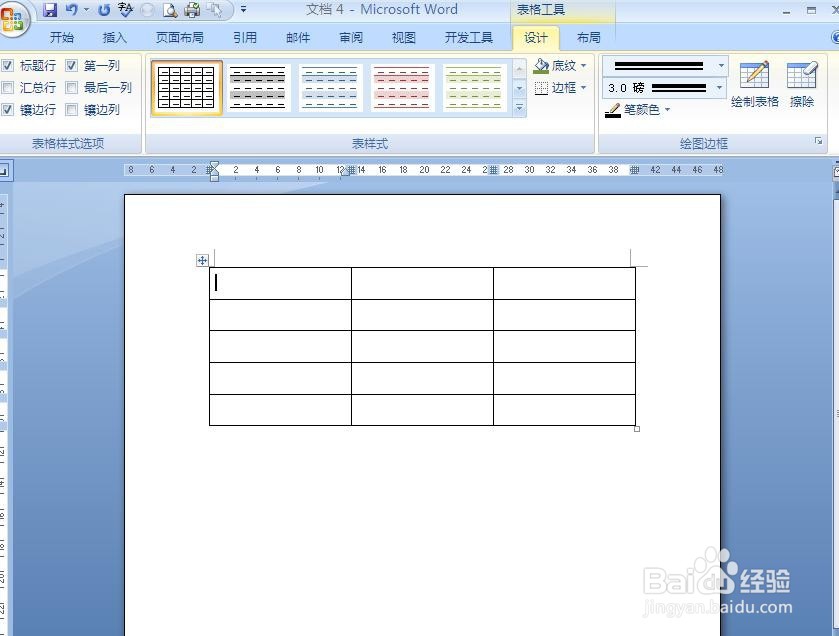
1、新建一个Word文档,随意插入一个表格
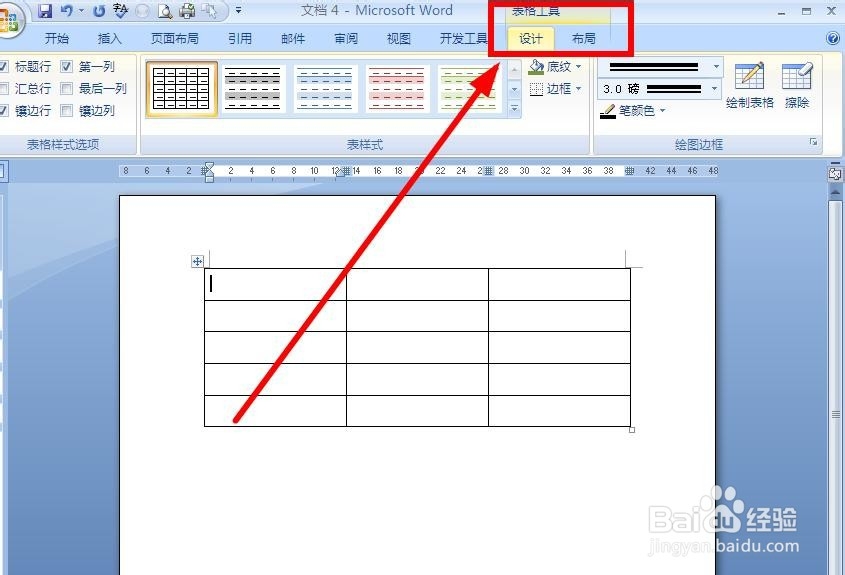
2、这是表格中的菜单栏会增添一个“表格工具”,下面有两个选项卡“设计”和“布局”
3、我们找到“设计”选项卡下面的“表样式”选项组,其中有个“其他”按钮,我们选择单击
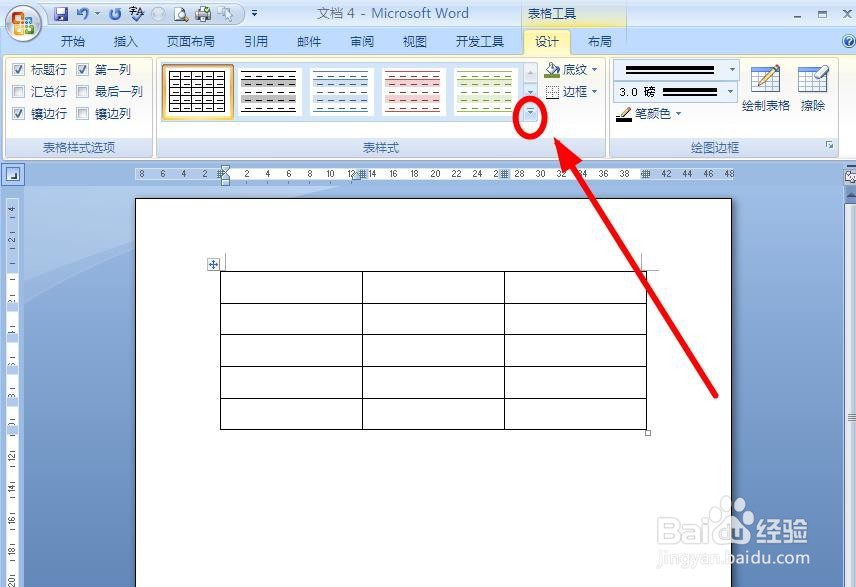
4、在弹出的下拉菜单中,我们选择“新建表格样式”单击
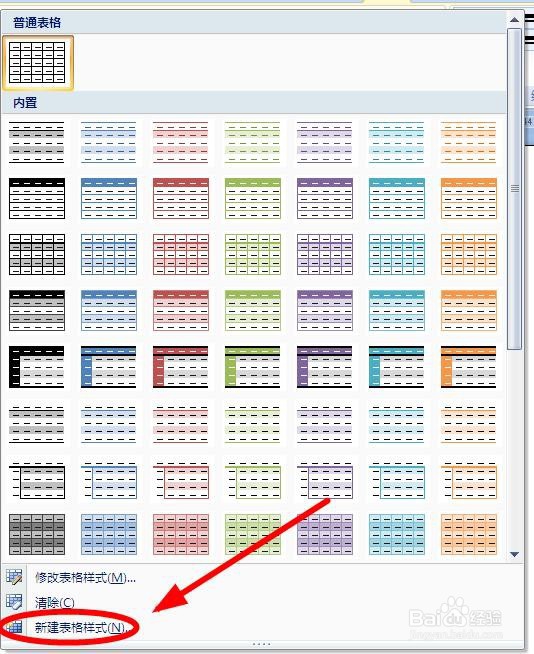
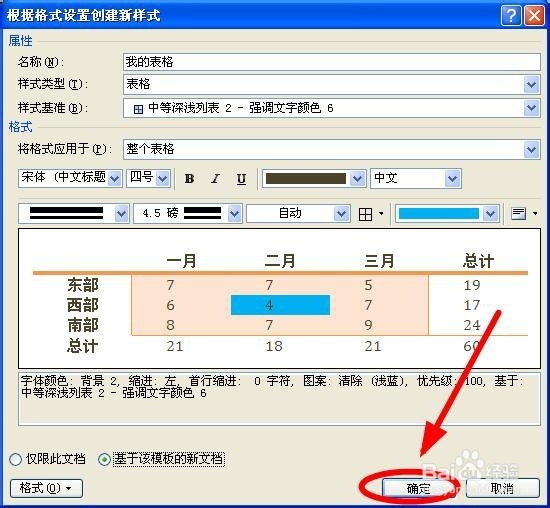
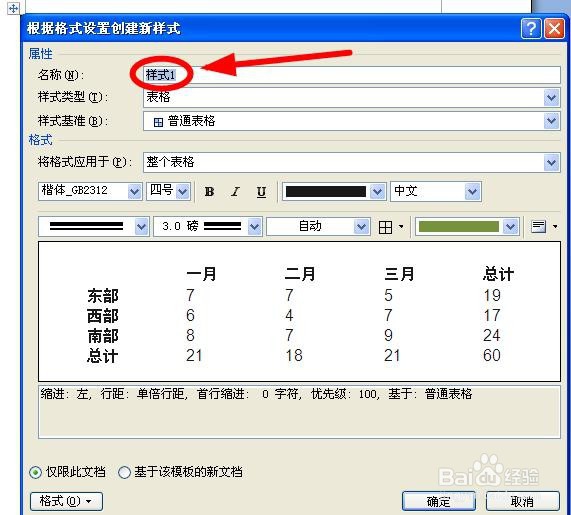
5、在新弹出的“根据格式设置创建新样式”对话框中就可以进行个性化样式设置了。首先在“属性”中把名称改成“我的表格”
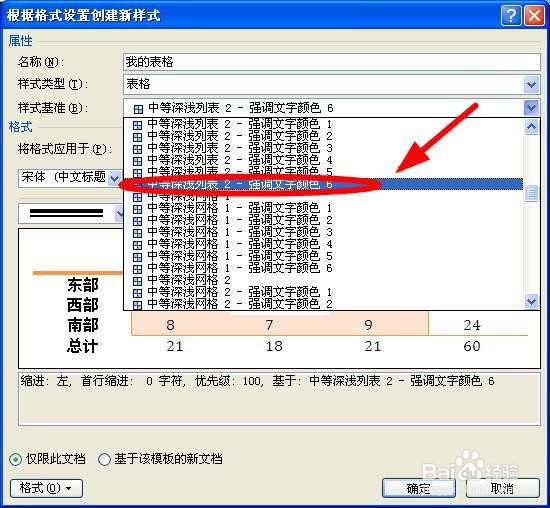
6、再在“样式基准”中选定一个基准样式
7、在“格式”选项组中进行“字体”“字号”“线性”“填充色”等项目的修改
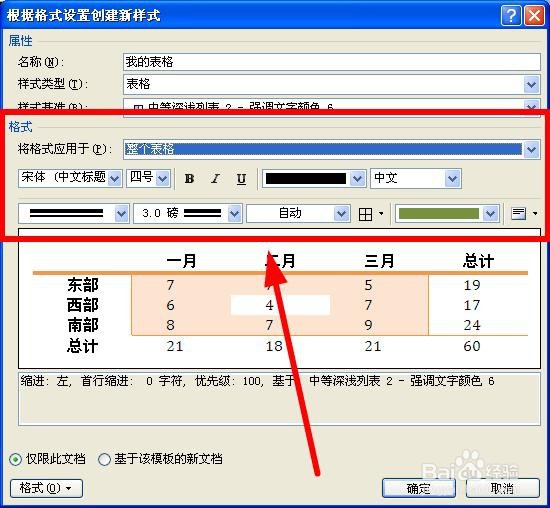
8、修改完成后,单击“基于该模板的新文档”

9、完成上诉操作后就可以点击“确定”完成后个性化表格样式的设置了。以后只要启动这个模板就是自己独有的表格样式