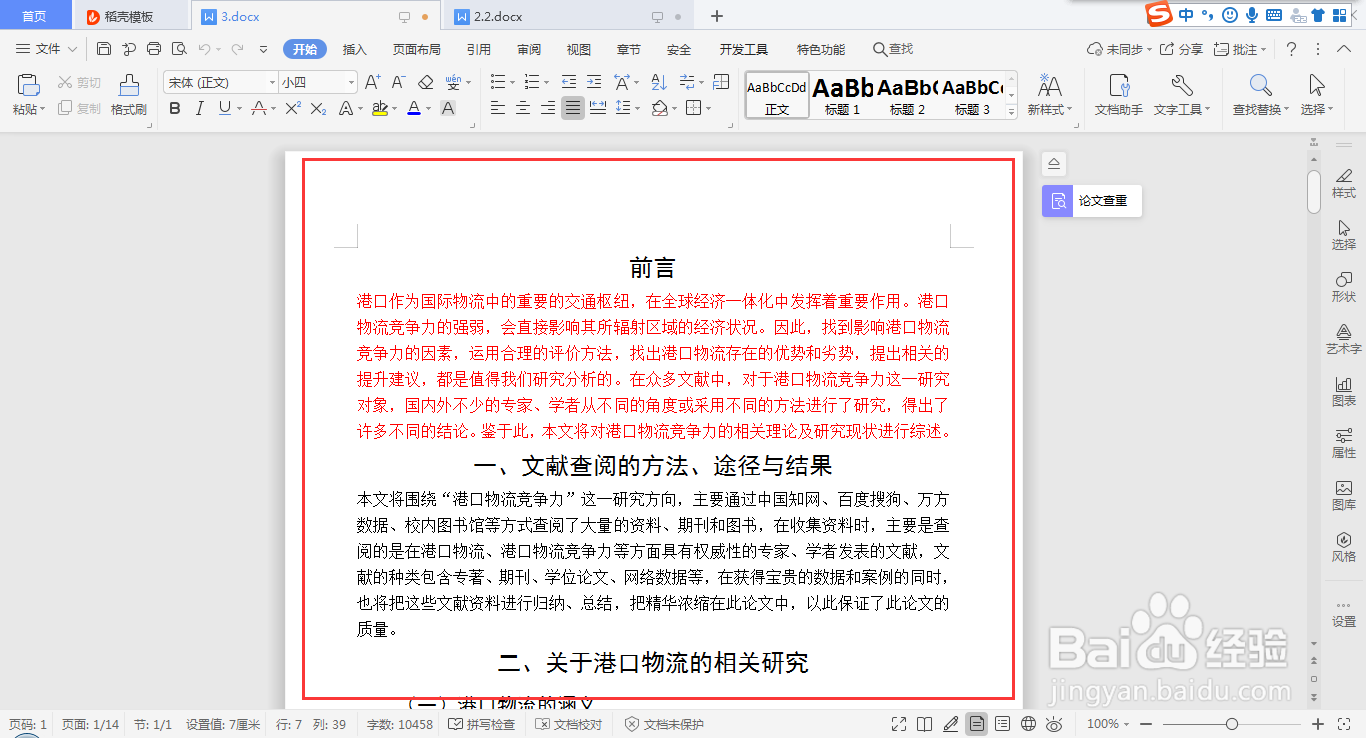
1、首先,利用wps打开需要进行编辑的文档;
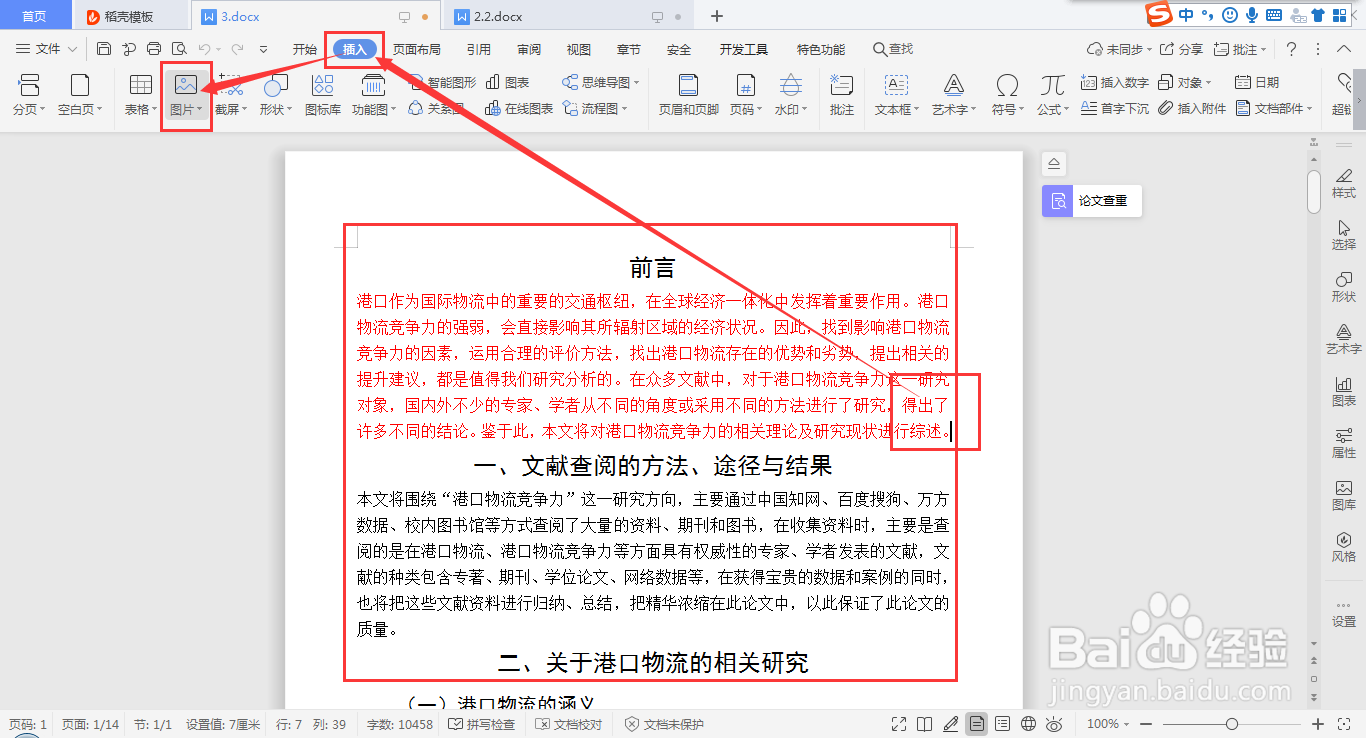
2、从“插入”→“图片”进入添加页面;
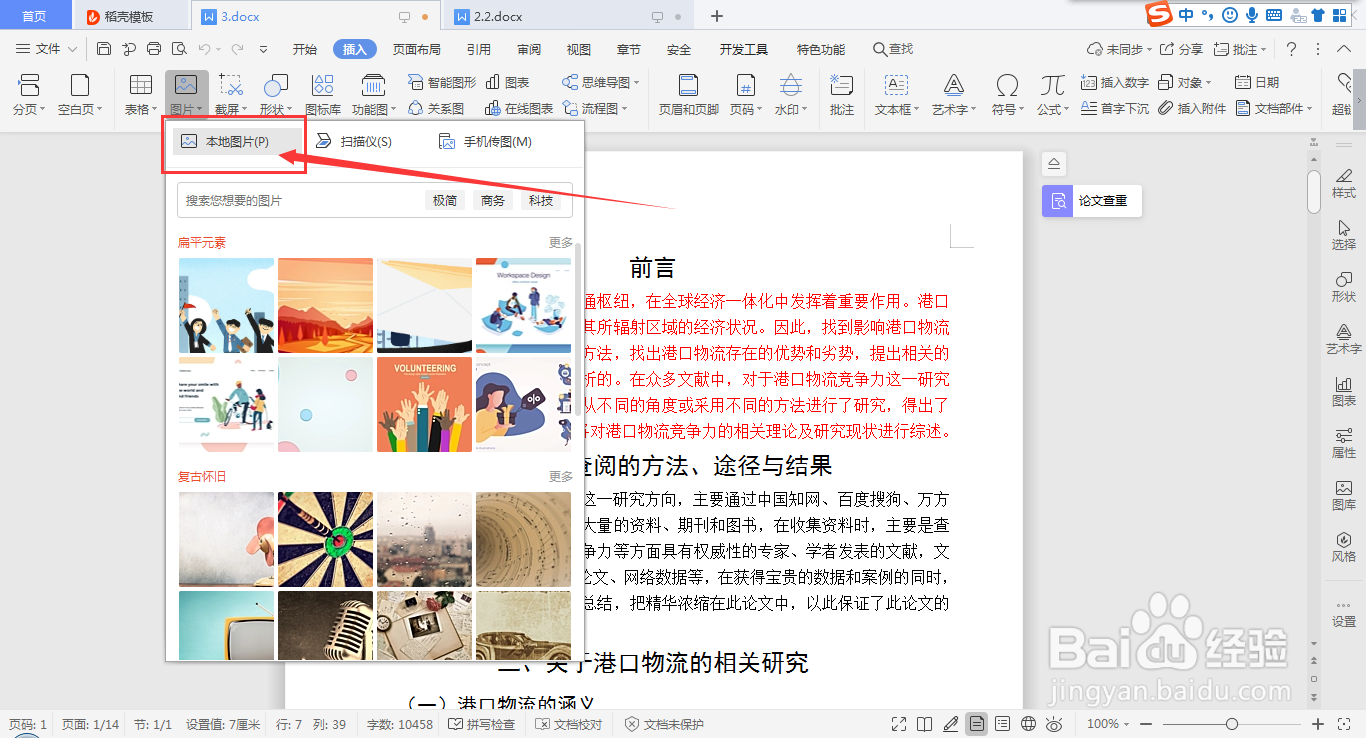
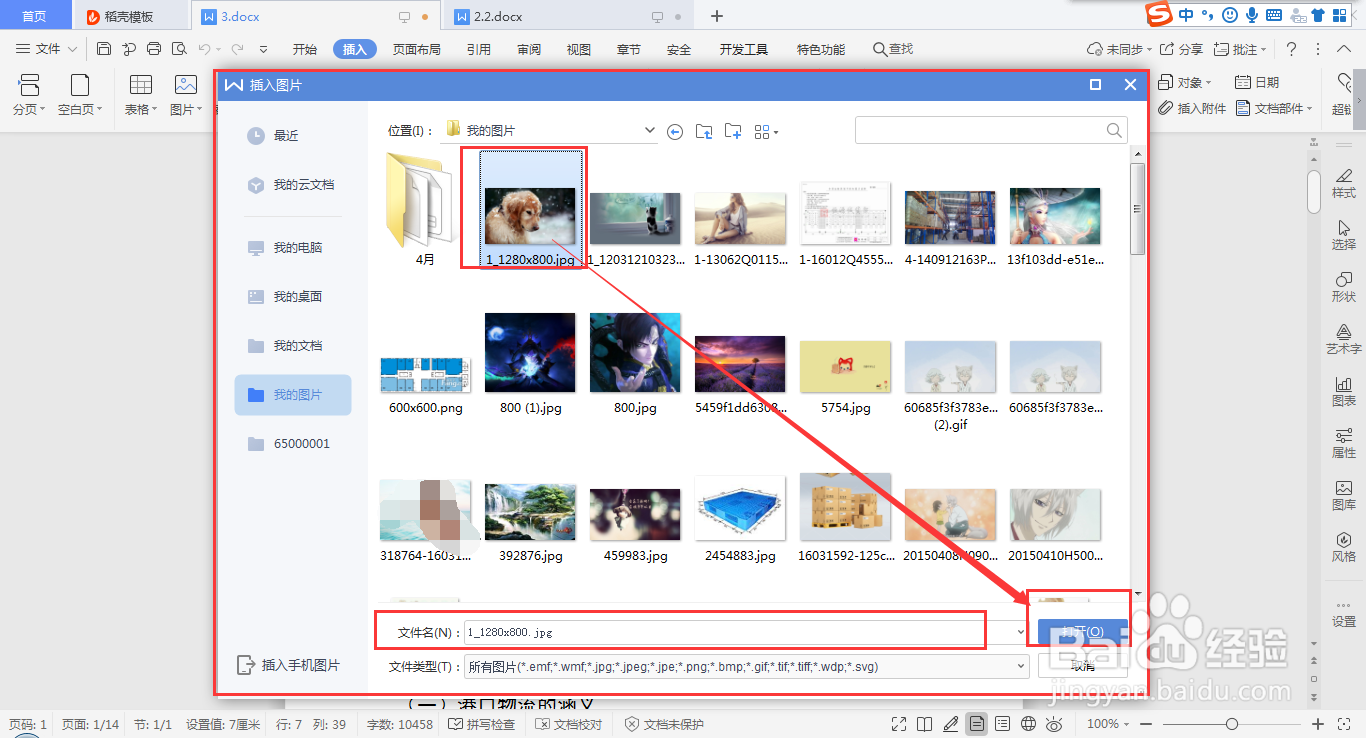
3、选中“本地图片”,在弹出的页面中,找到需要插入的图片,点击“打开”;
4、即可将图片插入到文档内容中,选中该图片,从“图片工具”→“环绕”中进入;
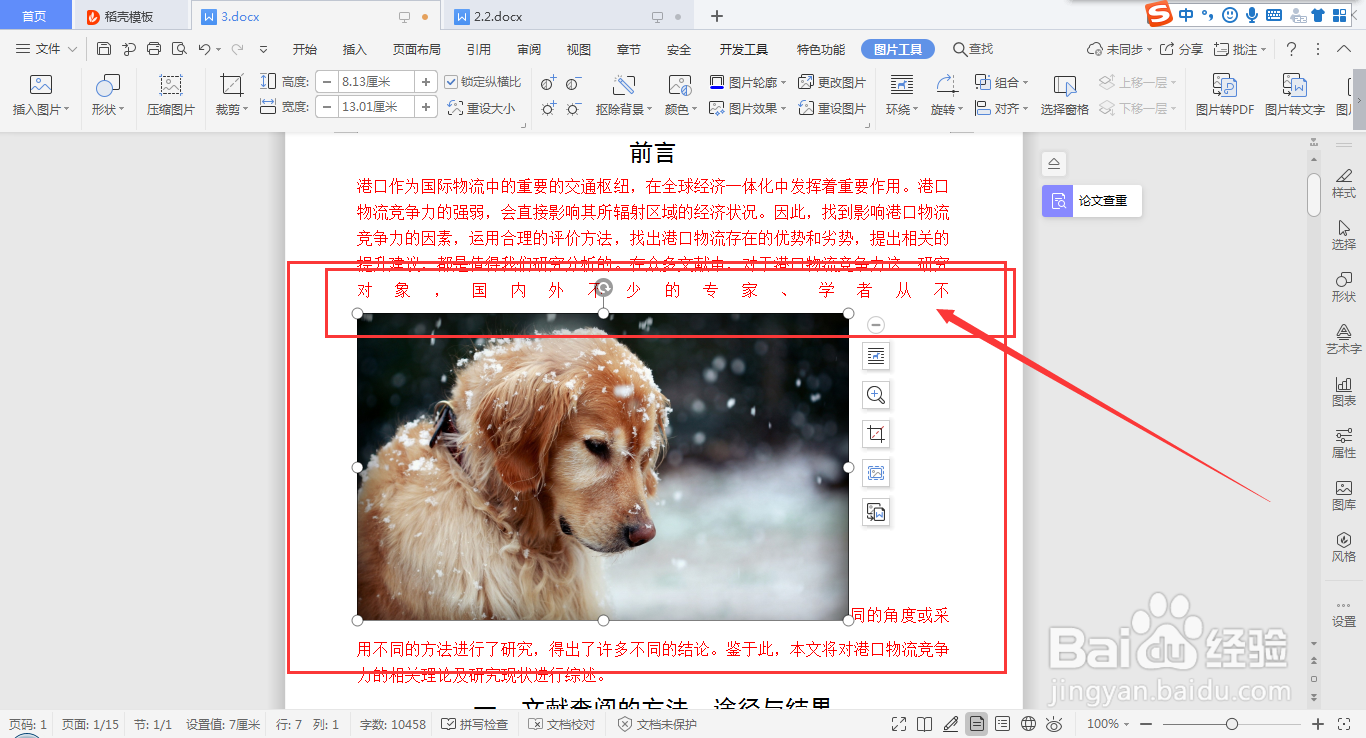
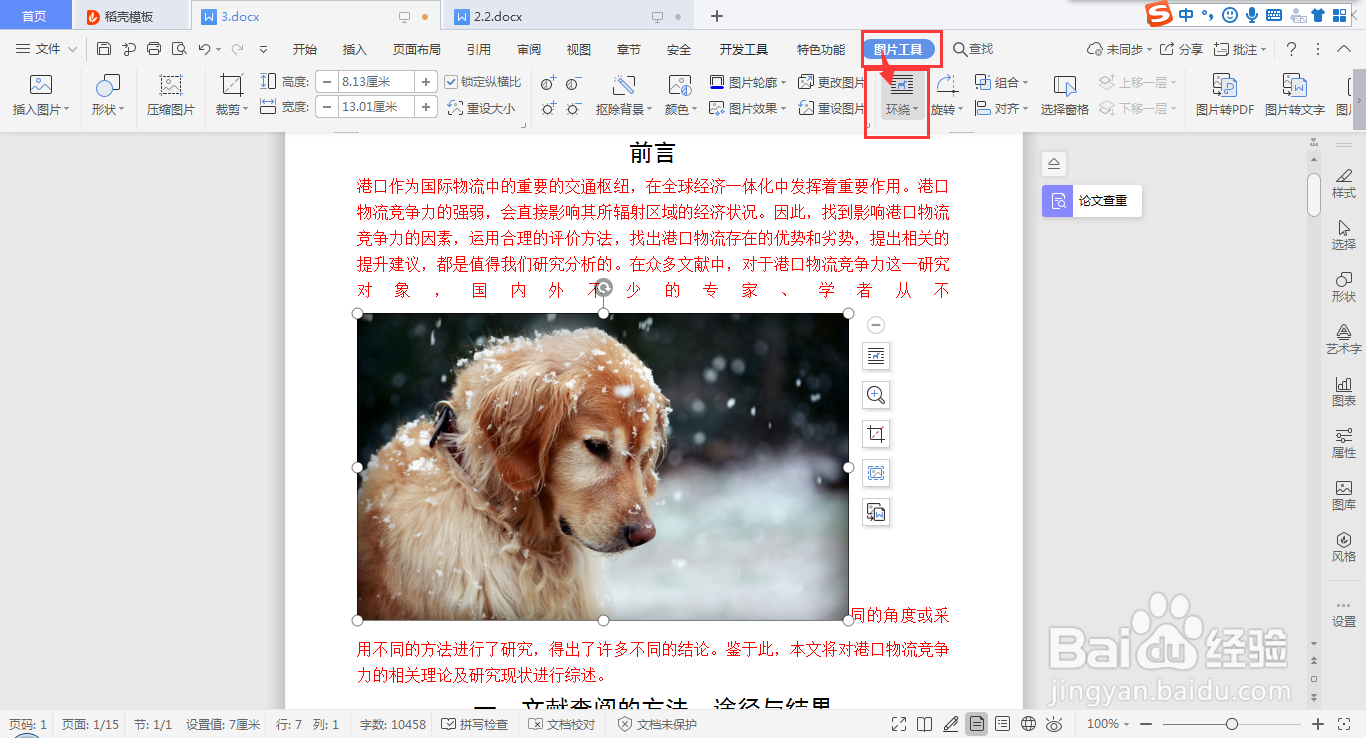
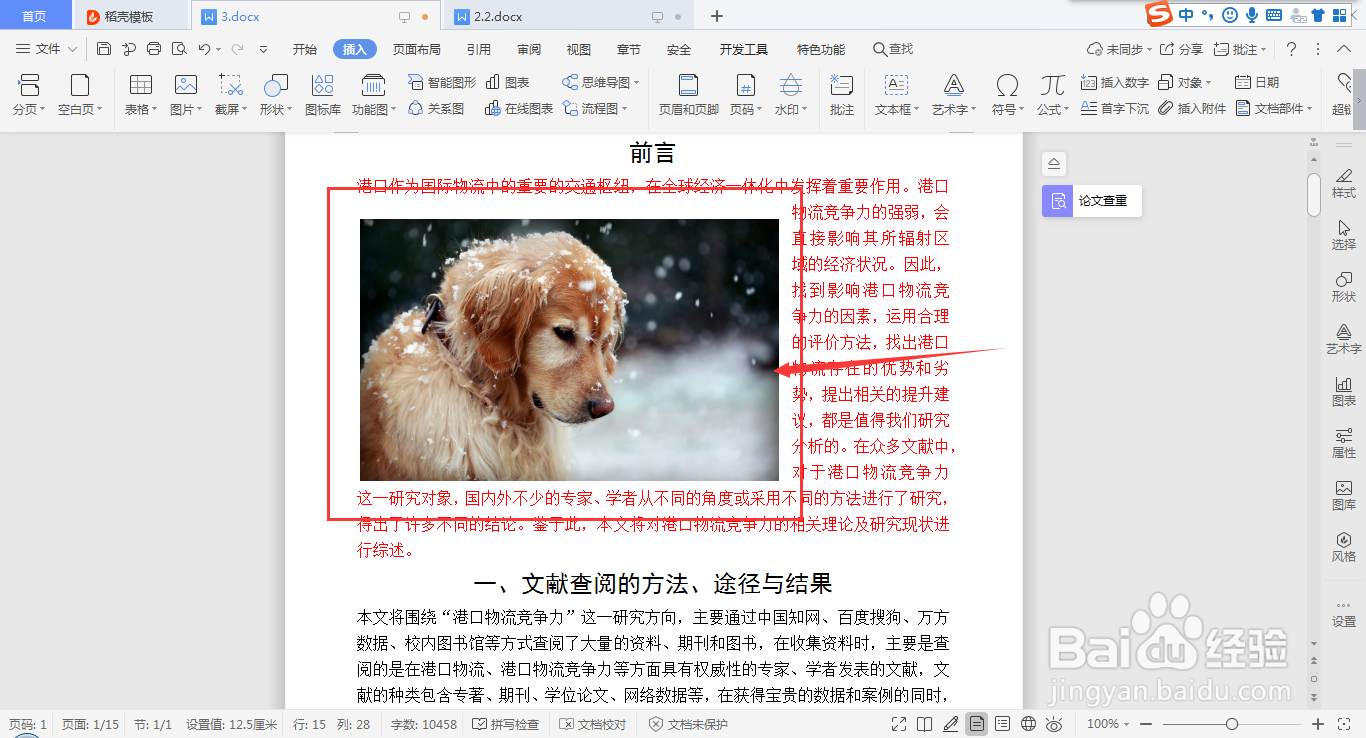
5、选中“四周环绕型”,再调整或缩小图片位置,即可将图片嵌入内容中。
1、首先,利用wps打开需要进行编辑的文档;
2、从“插入”→“图片”进入添加页面;
3、选中“本地图片”,在弹出的页面中,找到需要插入的图片,点击“打开”;
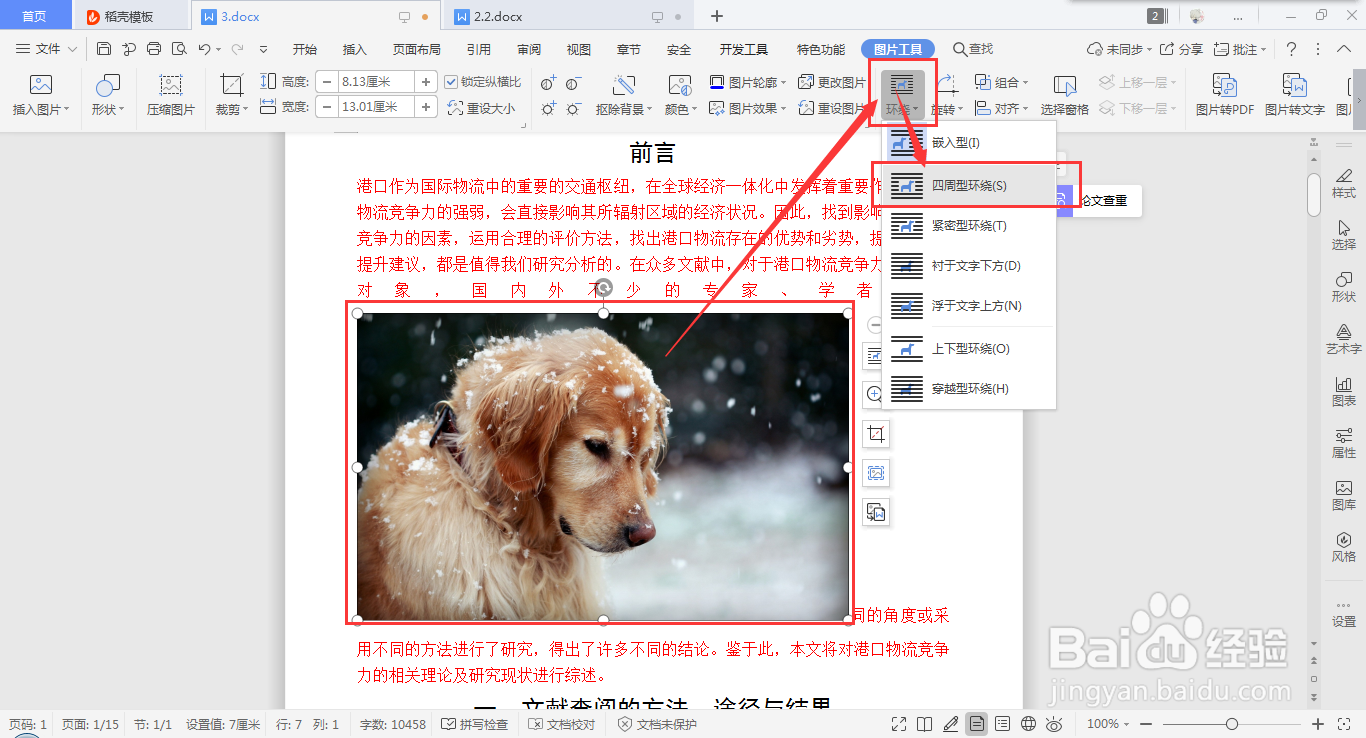
4、即可将图片插入到文档内容中,选中该图片,从“图片工具”→“环绕”中进入;
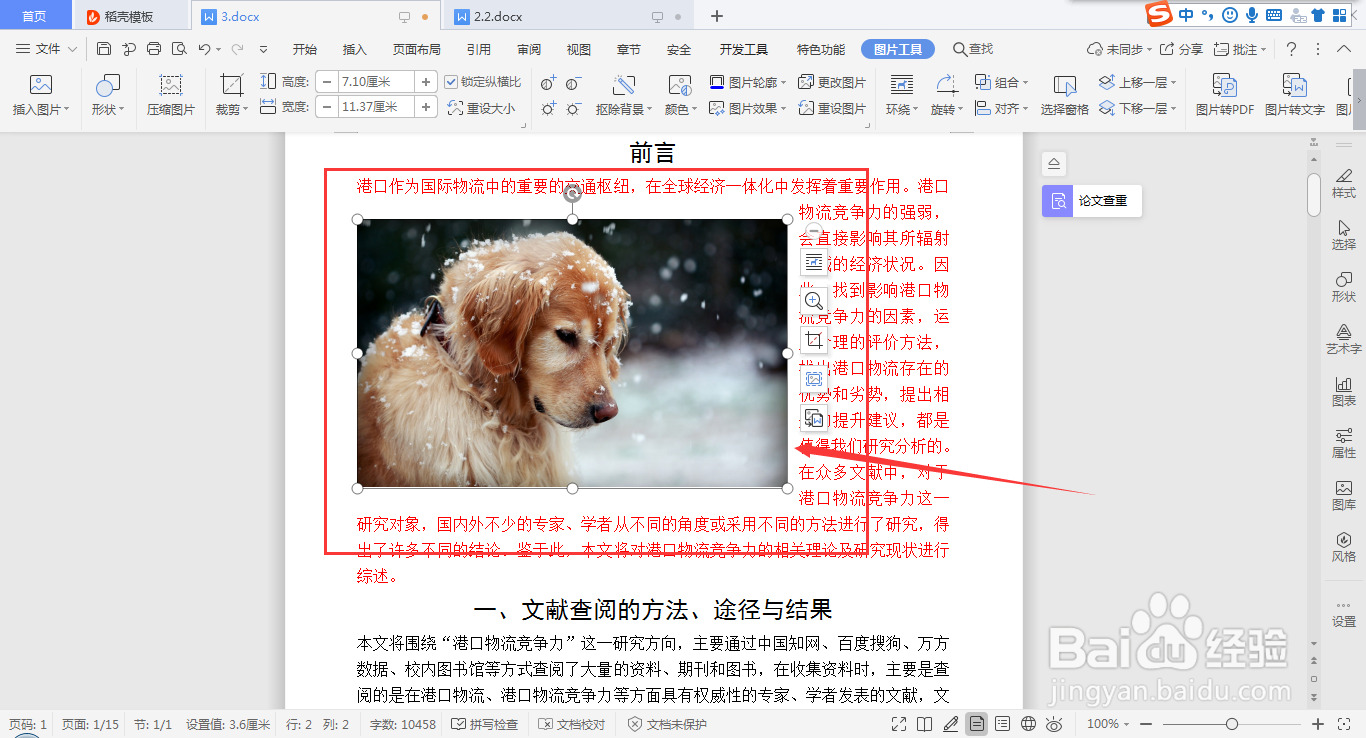
5、选中“四周环绕型”,再调整或缩小图片位置,即可将图片嵌入内容中。