1、新建WPS文档,点击【插入】【形状】【矩形】。
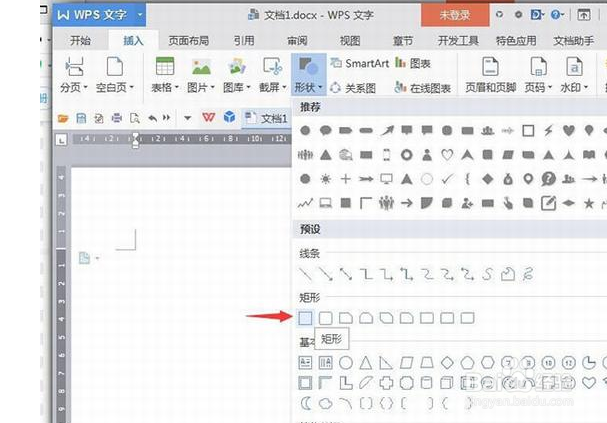
2、绘制文件袋的矩形形状,将【填充】设置成棕黄色,【轮廓】设置成棕褐色3磅。
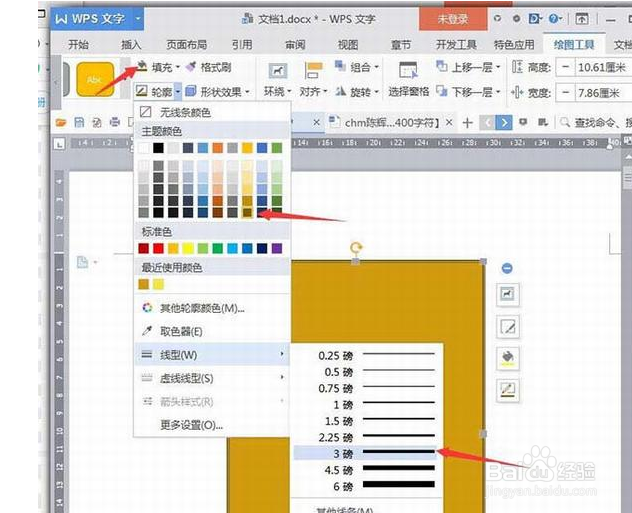
3、点击【插入】【形状】【梯形】。
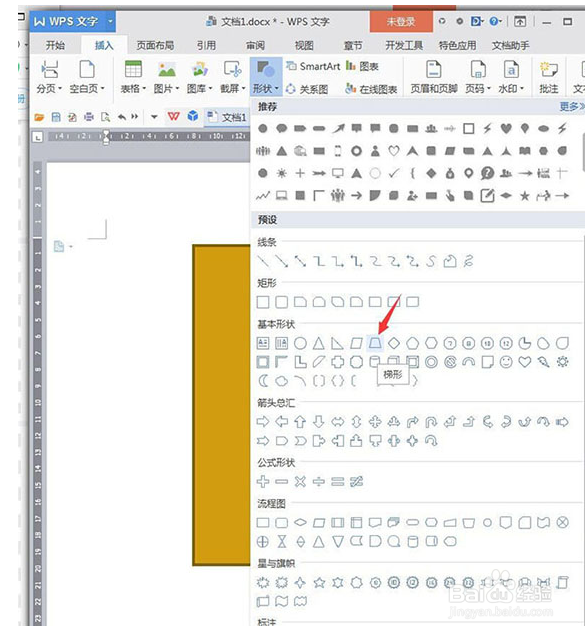
4、缩小两侧矩形放于文件袋底部,将【填充】设置棕黄色,【轮廓】设置棕褐色3磅。
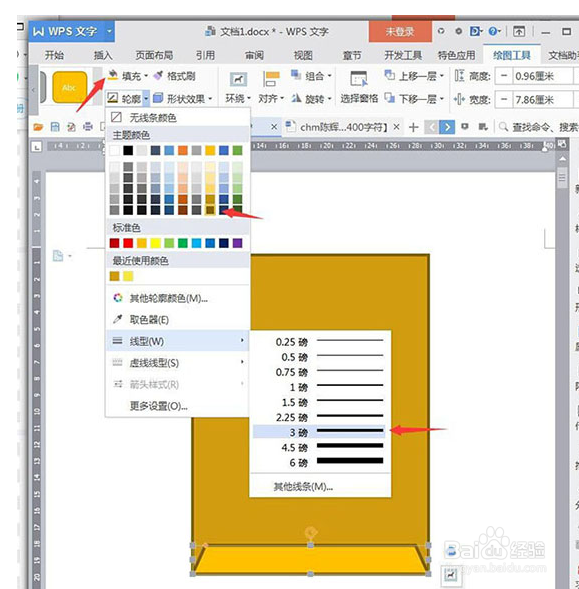
5、继续点击【插入】【形状】【梯形】,与底部反向放置,将【填充】设置棕黄色,【轮廓】设置棕褐色3磅。
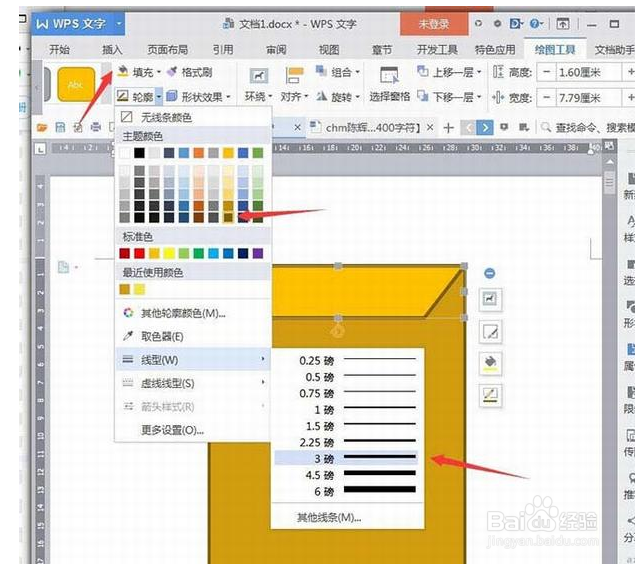
6、点击【插入】【形状】【椭圆】。
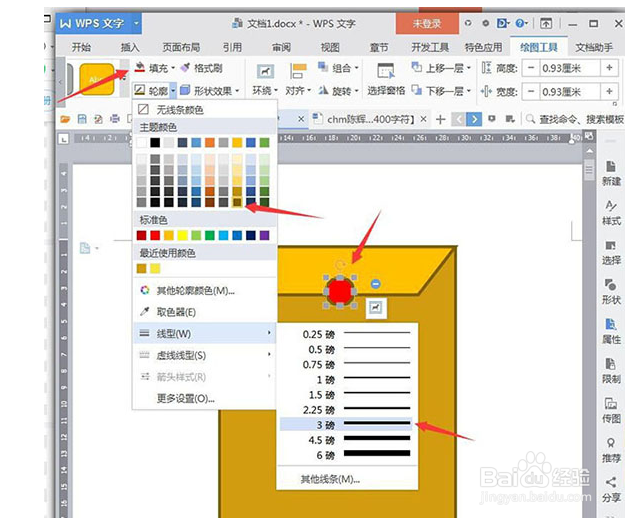
7、绘制小圆点,将【填充】设置红色,【轮廓】设置棕褐色3磅。
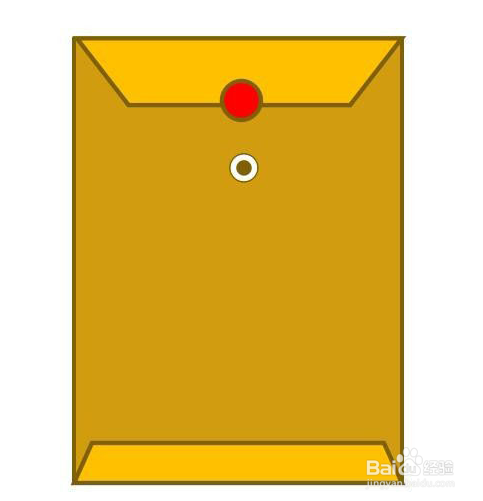
8、底部的两个小圆点也同样以插入形式,【轮廓】设置棕褐色1.5磅,【填充】分别为白、棕褐色,完成的文件袋图标截图保存为图片。
1、 1、新建WPS文档,点击【插入】【形状】【矩形】。
2、绘制文件袋的矩形形状,将【填充】设置成棕黄色,【轮廓】设置成棕褐色3磅。
3、点击【插入】【形状】【梯形】。
4、缩小两侧矩形放于文件袋底部,将【填充】设置棕黄色,【轮廓】设置棕褐色3磅。
5、继续点击【插入】【形状】【梯形】,与底部反向放置,将【填充】设置棕黄色,【轮廓】设置棕褐色3磅。
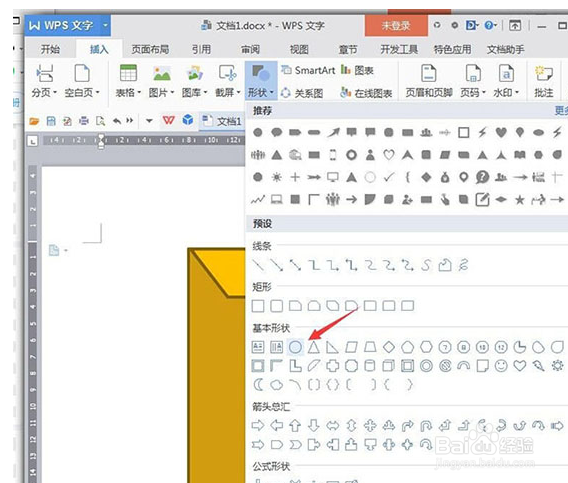
6、点击【插入】【形状】【椭圆】。
7、绘制小圆点,将【填充】设置红色,【轮廓】设置棕褐色3磅。
8、底部的两个小圆点也同样以插入形式,【轮廓】设置棕褐色1.5磅,【填充】分别为白、棕褐色,完成的文件袋图标截图保存为图片。