1、准备好自己要调整亮度的图片后,打开程序。


2、点击左上角的【文件】,点击【打开】,然后导入图片(找到准备的那张图片,点击【打开】)。


3、导入图片后,点击【图像】。
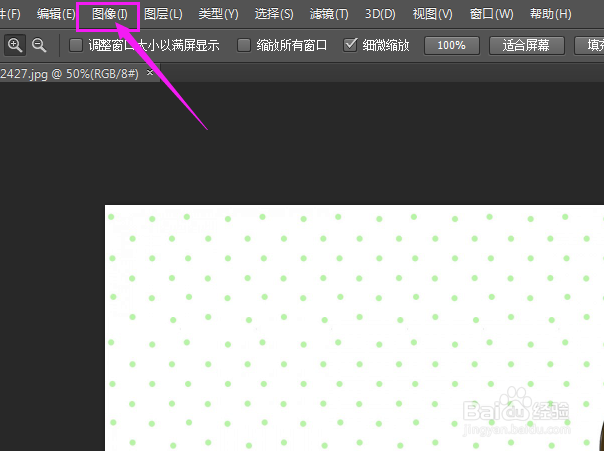
4、点击【调整】。

5、点击【亮度/对比度】。

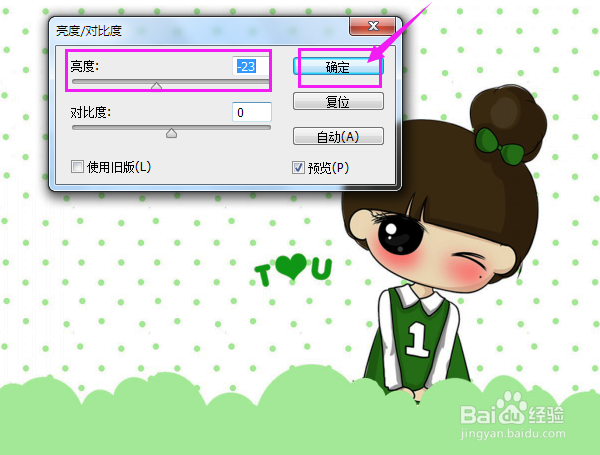
6、点击那个三角图标,或是直接在亮度的框框上输入数字。现在是图片太亮,所以这里要输入负数。调整到一个满意的亮度后,点击【确定】。

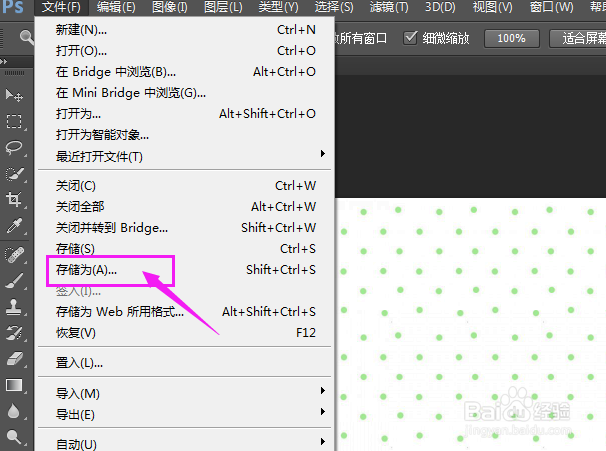
7、点击【文件】,然后点击【存储为】。
8、选择路径后,输入图片名称,选择保存图片格式,然后点击【保存】。

9、品质选择“最佳”,然后点击【确定】。然后我们就可以看到修改后效果。当然,因为这张图不是很适合,所以效果不明显。