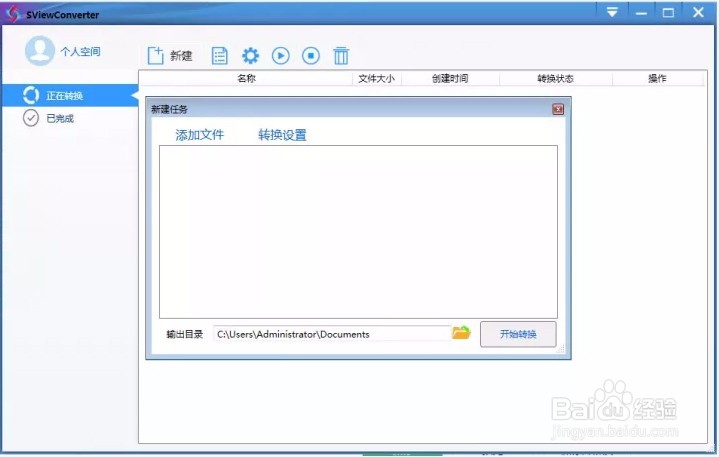
1、第 1 步:启动SView转换器,点击【新建】,弹出【新建任务】对话框。
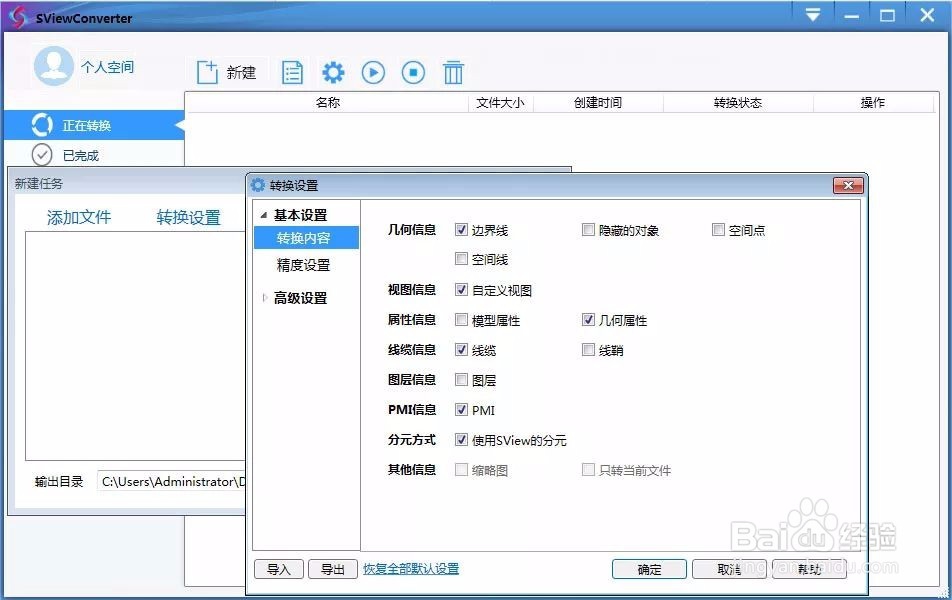
2、第 2 步:点击【转换设置】,根据需要进行转换操作的基本设置。
3、第 3 步:设置输出目录,点击【添加文件】,可选择多个模型,进行批量转换。
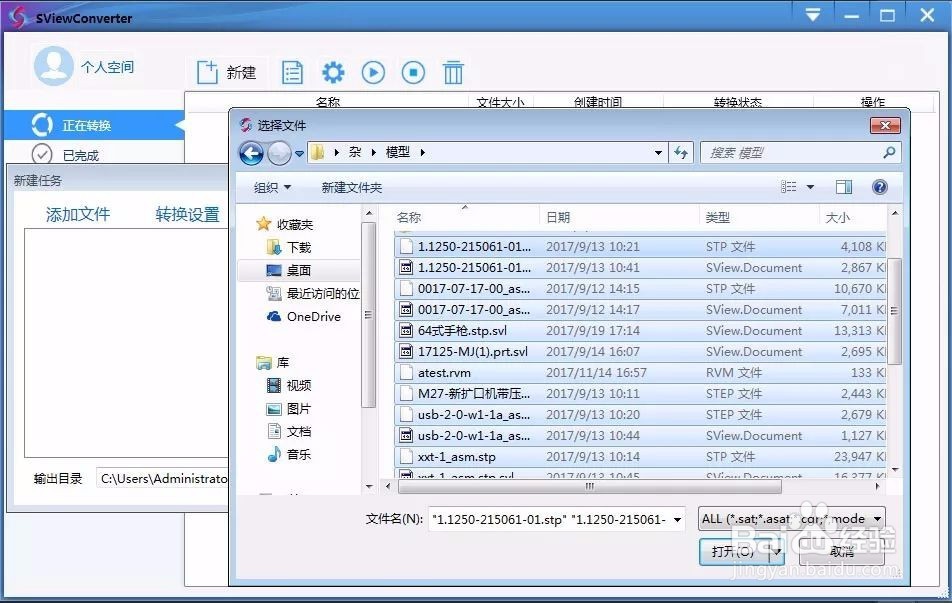
4、第 4 步:转换完成后,在输出目录找到.svl或.svlx格式的轻量化模型。
1、第 1 步:启动SView for Windows,找到【文件】菜单,选择【打开】,选择模型。
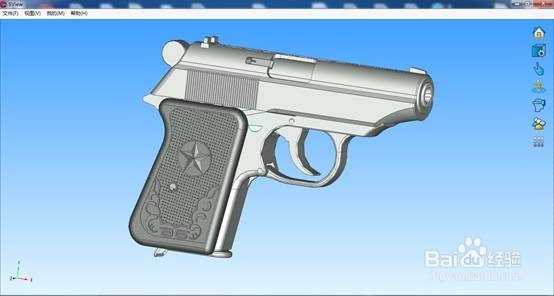
2、第 2 步:打开【我的】菜单,选择【我的空间】,登陆账号。

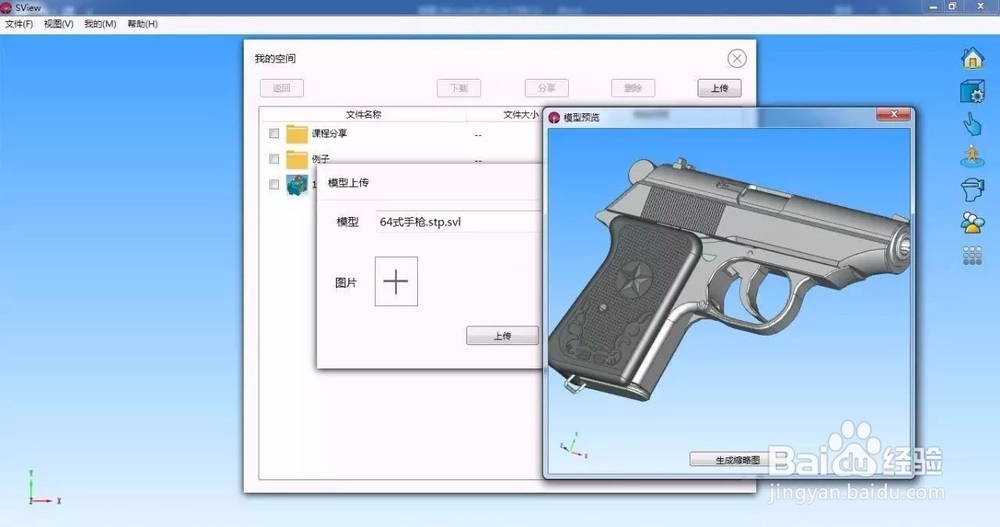
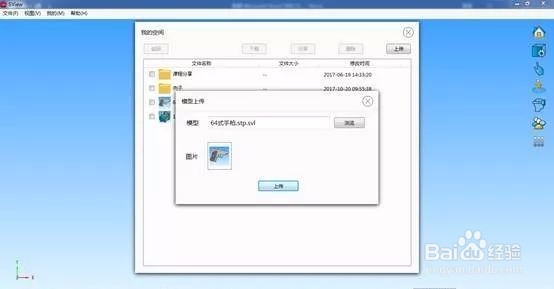
3、第 3 步:进入【我的空间】,点击【上传】,选择模型,通过模型预览添加模型缩略,一键上传。
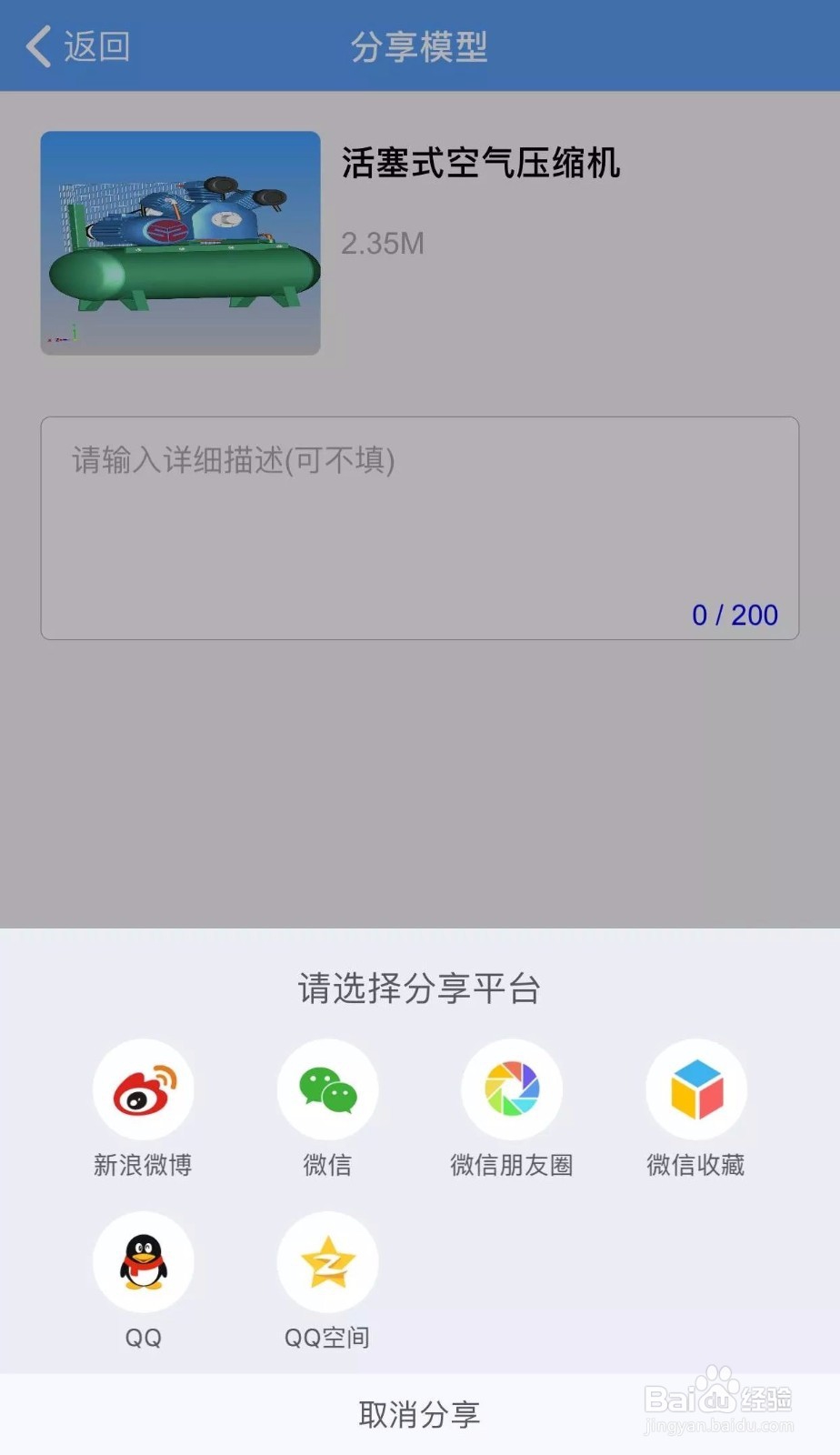
1、第 1 步:在手机SView上,打开您想要分享的模型。
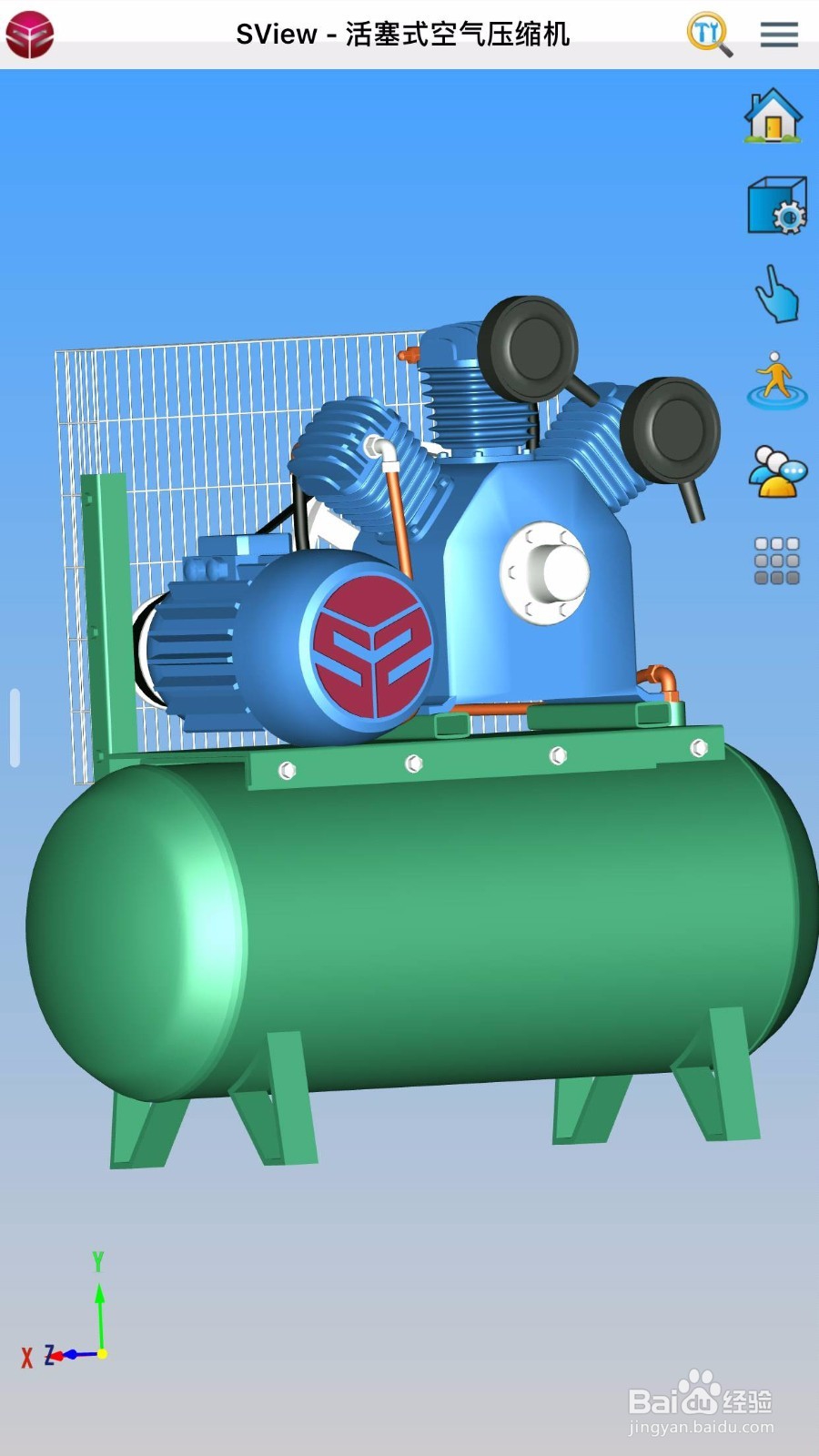
2、第 2 步:点击右上角按钮,选择【分享】,选择【分享模型】。
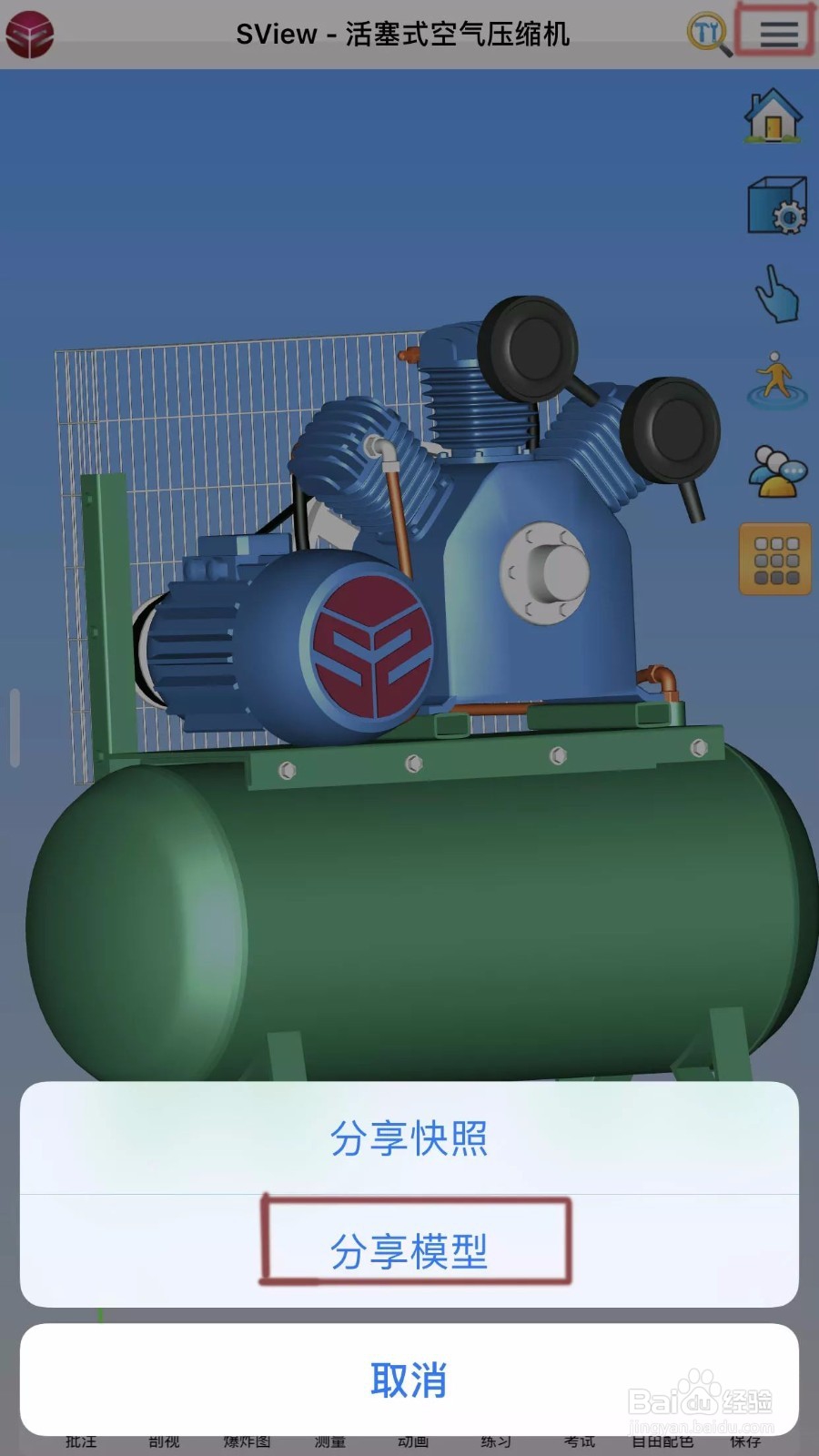
3、第 3 步:点击【分享】,选择分享到【微信朋友圈】。