1、在安装美图秀秀前,准备好美图秀秀安装软件,下载也非常方便,在浏览器搜索下载“美图秀秀”即可。
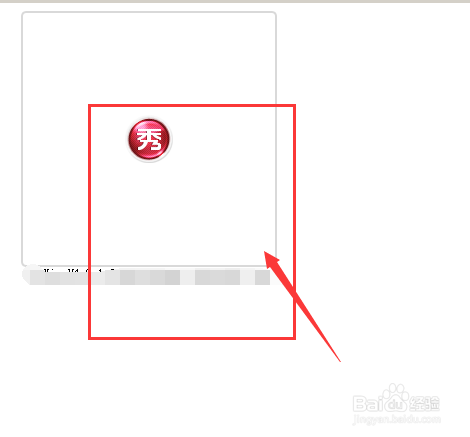
2、然后找到安装软件,双击打开/或邮件选择打开

3、进入美图秀秀安装界面,选择“立即安装美图秀秀”

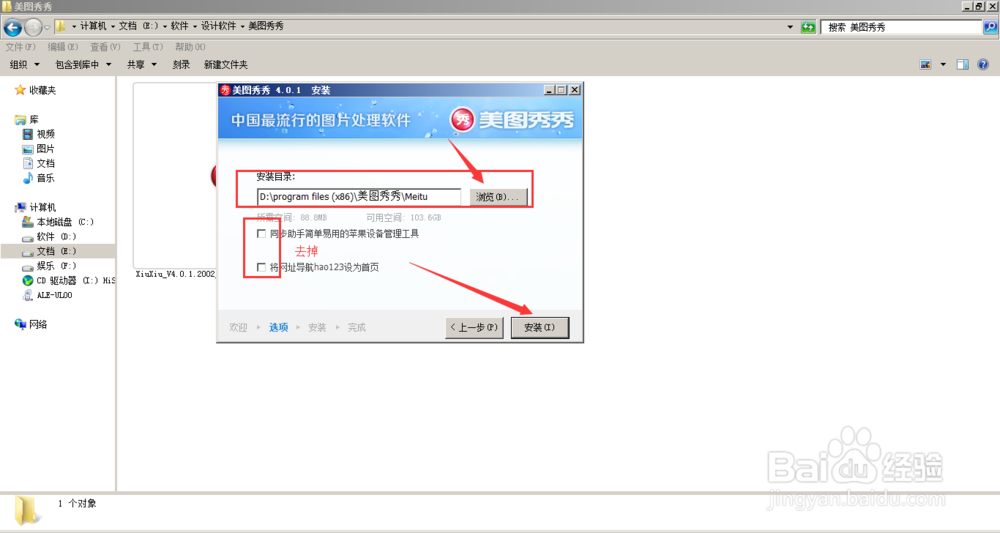
4、“标准安装”会自动安装在C盘位置,我们一般选择“自定义安装”,安装在我们自己定的位置,然后点击“下一步”

5、选择安装目录,在下方有两个选项栏,可以将之去掉。
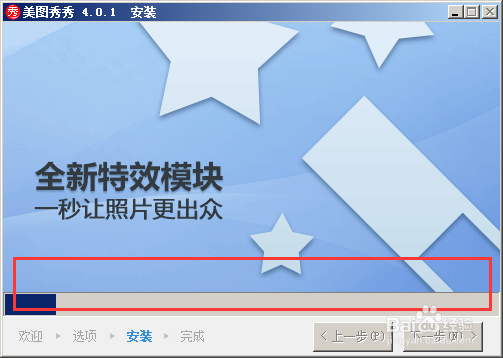
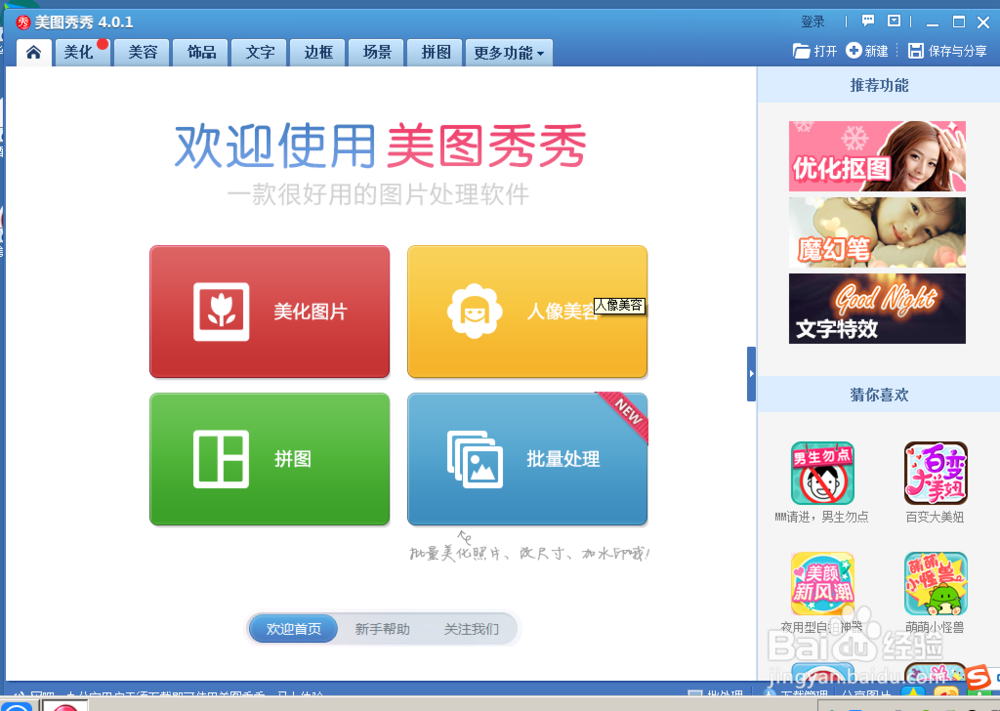
6、然后,等待安装即可。当美图秀秀安装完成后,就可以打开软件完成修图了。
1、在安装美图秀秀前,准备好美图秀秀安装软件,下载也非常方便,在浏览器搜索下载“美图秀秀”即可。
2、然后找到安装软件,双击打开/或邮件选择打开
3、进入美图秀秀安装界面,选择“立即安装美图秀秀”
4、“标准安装”会自动安装在C盘位置,我们一般选择“自定义安装”,安装在我们自己定的位置,然后点击“下一步”
5、选择安装目录,在下方有两个选项栏,可以将之去掉。
6、然后,等待安装即可。当美图秀秀安装完成后,就可以打开软件完成修图了。