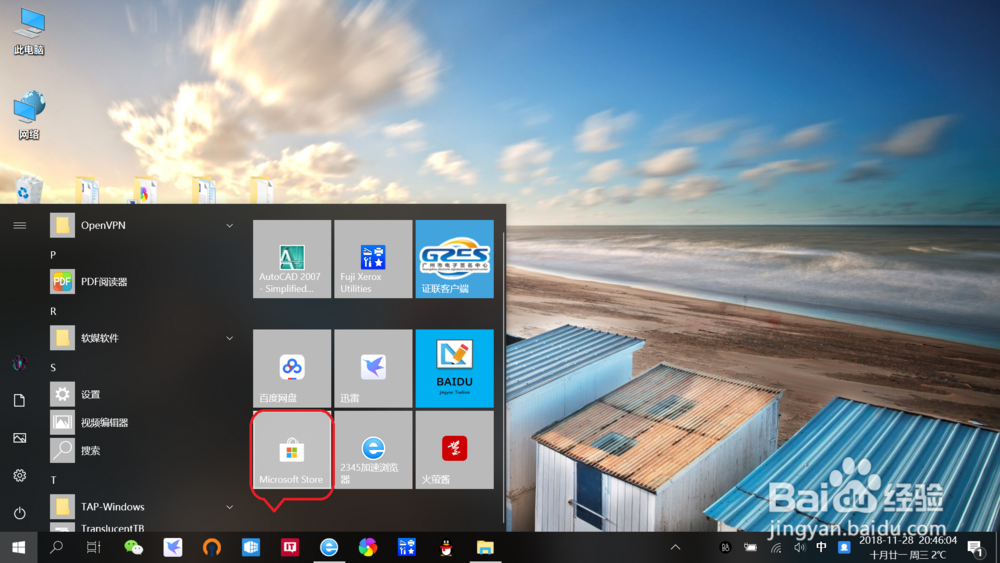
1、进入“win10应用商店”。
点击开启屏幕上的“Microsoft store”图标,进入“win10应用商店”。
2、搜索并安装“TranslucentTB”应用。
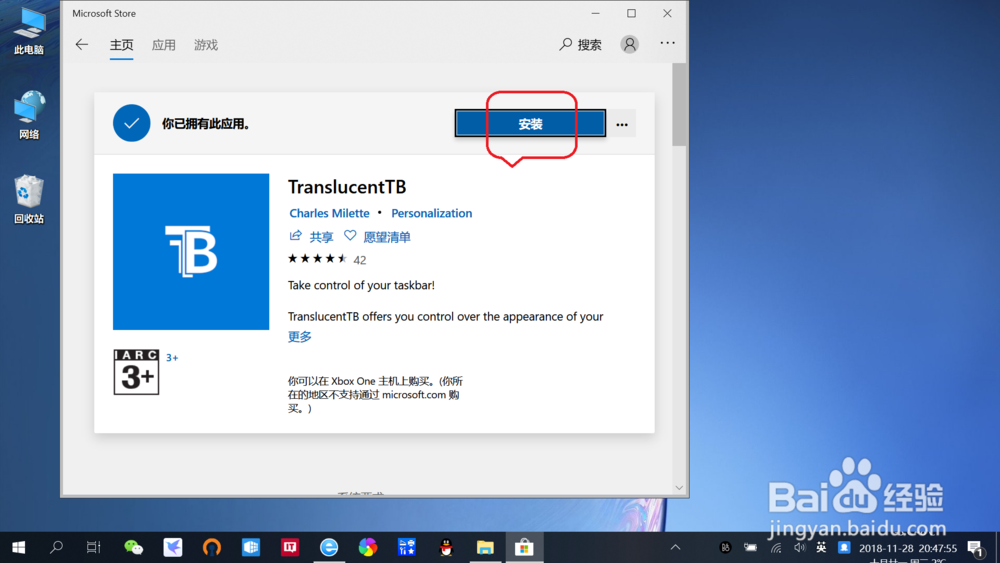
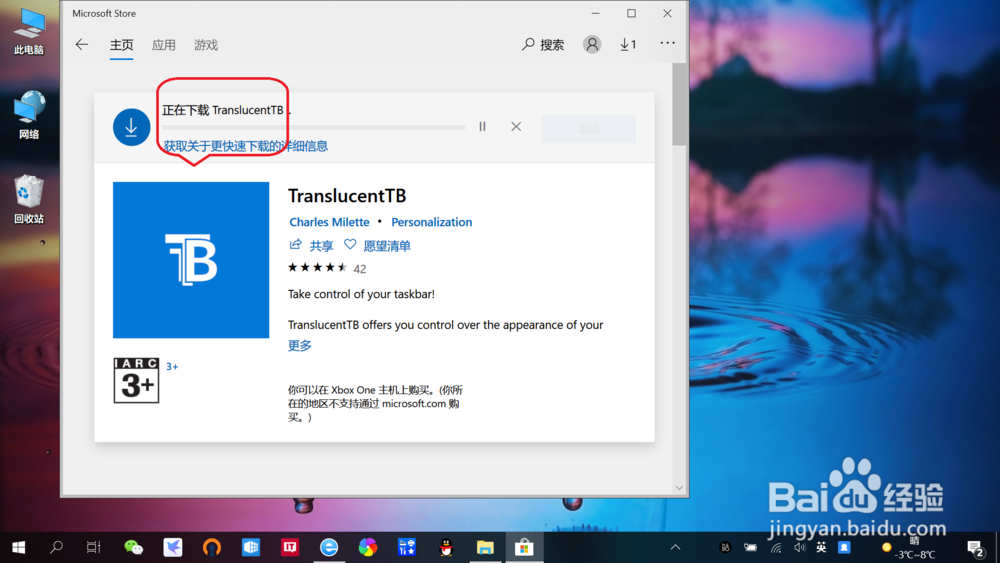
搜索栏输入“TranslucentTB”搜索,点击“安装”来安装“TranslucentTB”应用。
3、打开“TranslucentTB”应用。
“TranslucentTB”应用安装完毕后,点击弹出提示“启动”或直接点击“TranslucentTB”图标,打开“TranslucentTB”应用。

4、自定义任务栏颜色。
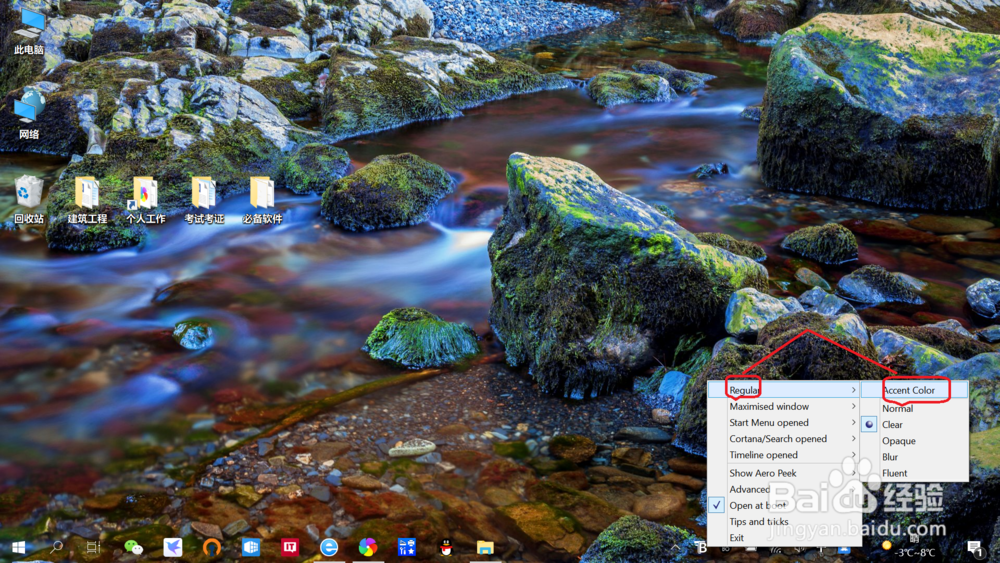
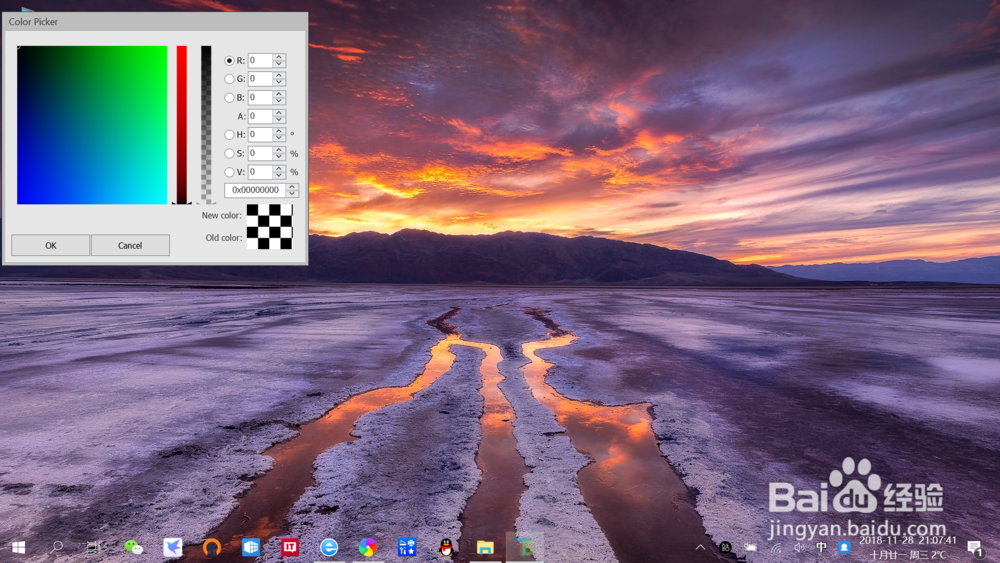
右键点击任务栏“TranslucentTB”——regular——accent color,颜色选择器提供实时预览,可以轻松尝试一系列颜色选项。
5、自定义任务栏状态。
任务栏提供了Blur(模糊)、Clear(清除)、Normal(正常)、Opaque(不透明)、Fluent(流利)五种模式,要使任务栏完全透明,只需右键点击任务栏“TranslucentTB”——regular——clear即可。
