win10如何分区 win10磁盘分区图文教程

时间:2026-02-14 17:45:44

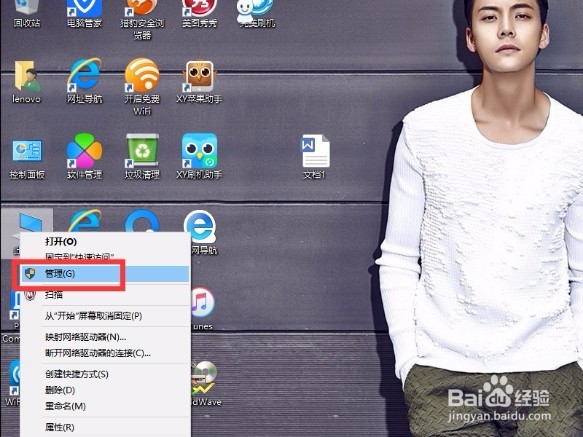
1、右键点击此电脑,点击管理。

win10如何分区 win10磁盘分区图文教程

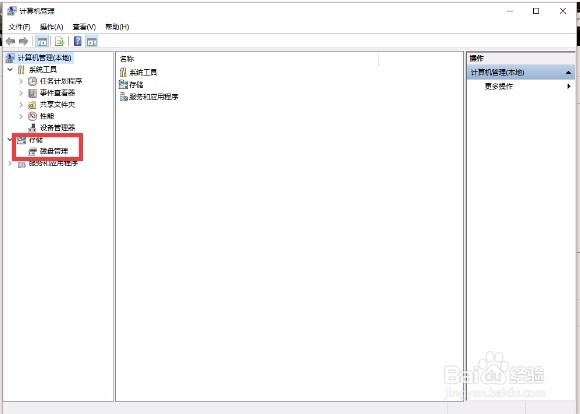
2、点击磁盘管理。

win10如何分区 win10磁盘分区图文教程

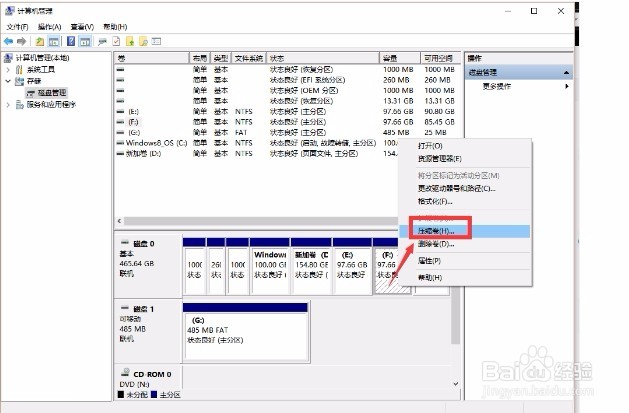
3、鼠标右键点击你要进行分区的磁盘,点击压缩卷。

win10如何分区 win10磁盘分区图文教程

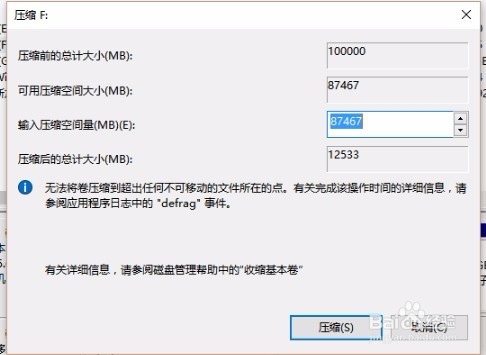
4、点击压缩。

win10如何分区 win10磁盘分区图文教程

5、鼠标右键点击可用空间,点击新建简单卷。

win10如何分区 win10磁盘分区图文教程

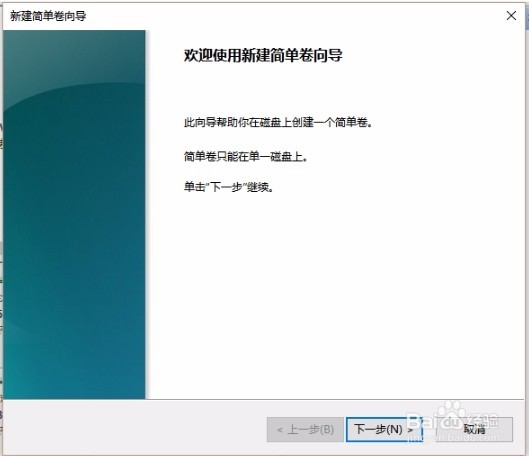
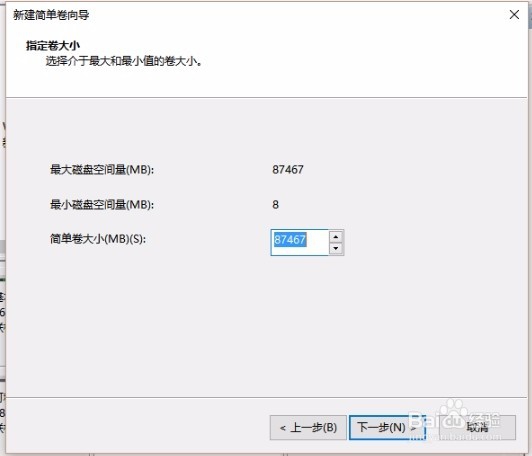
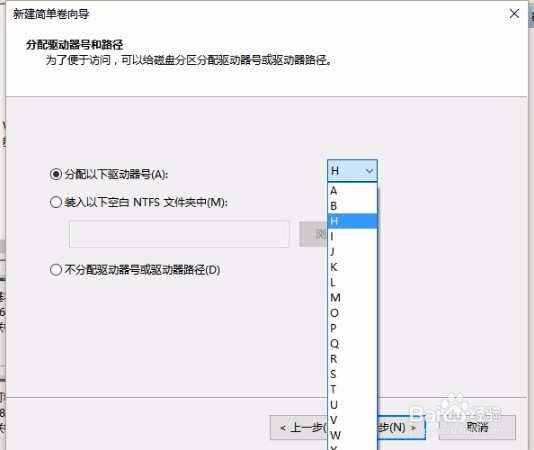
6、一直点击下一步。

win10如何分区 win10磁盘分区图文教程

win10如何分区 win10磁盘分区图文教程

win10如何分区 win10磁盘分区图文教程

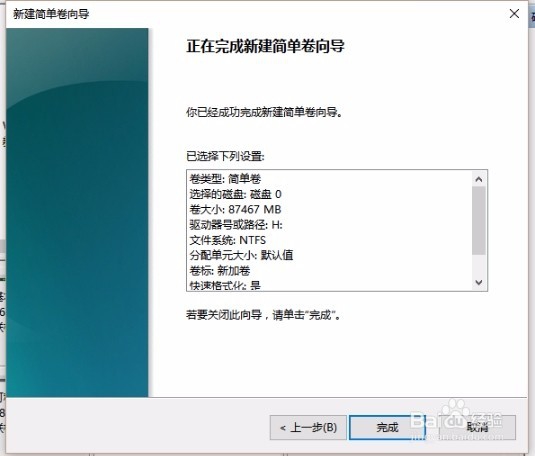
7、点击完成即可。

win10如何分区 win10磁盘分区图文教程

© 2026 五度知识库
信息来自网络 所有数据仅供参考
有疑问请联系站长 site.kefu@gmail.com