表目录和图目录如何分别生成

时间:2026-02-14 07:44:47

1、选中表格

选中需要的表格。

表目录和图目录如何分别生成

2、点击引用

点击上面的【引用】。

表目录和图目录如何分别生成

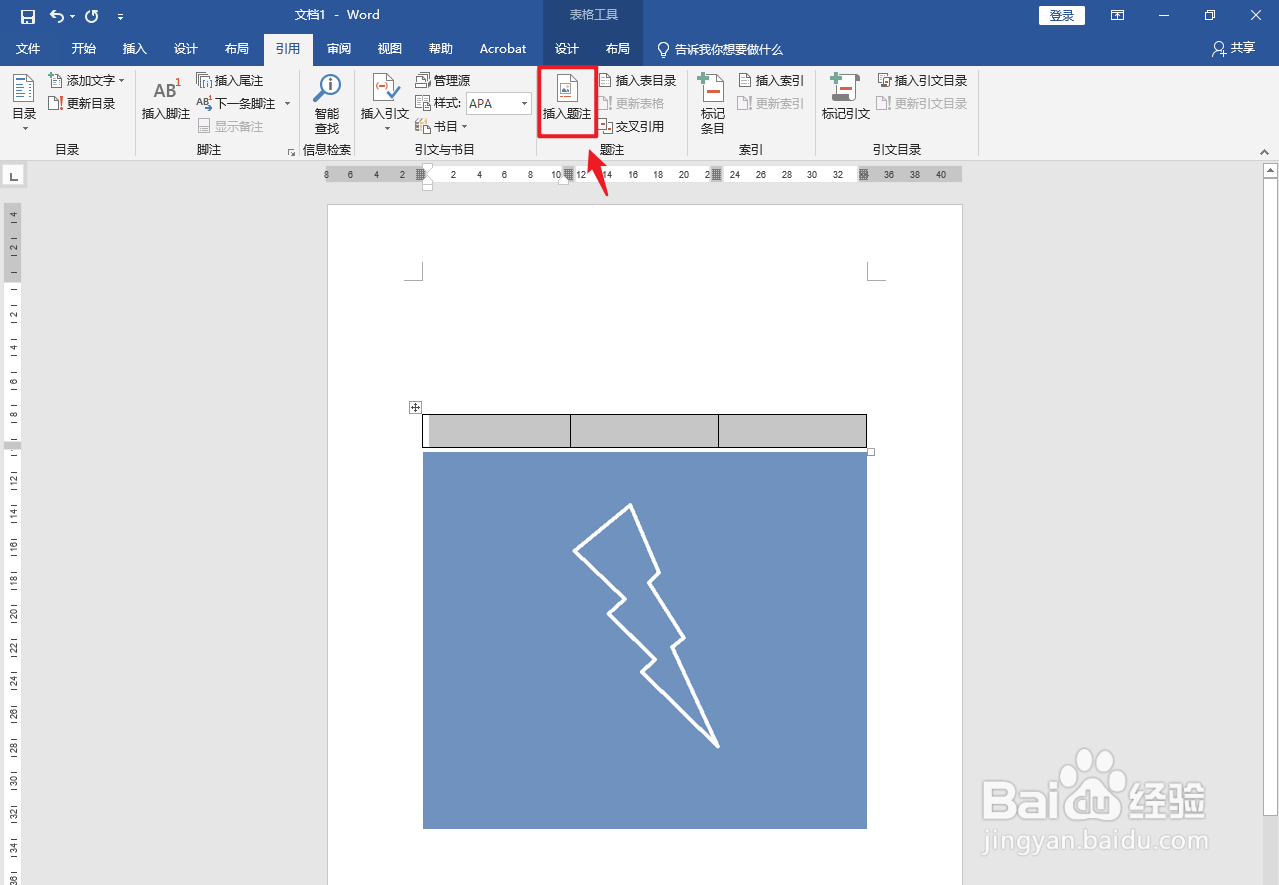
3、点击插入题注

点击上面的【插入题注】。

表目录和图目录如何分别生成

4、点击表格

选择标签,弹出白色框,点击【表格】。

表目录和图目录如何分别生成

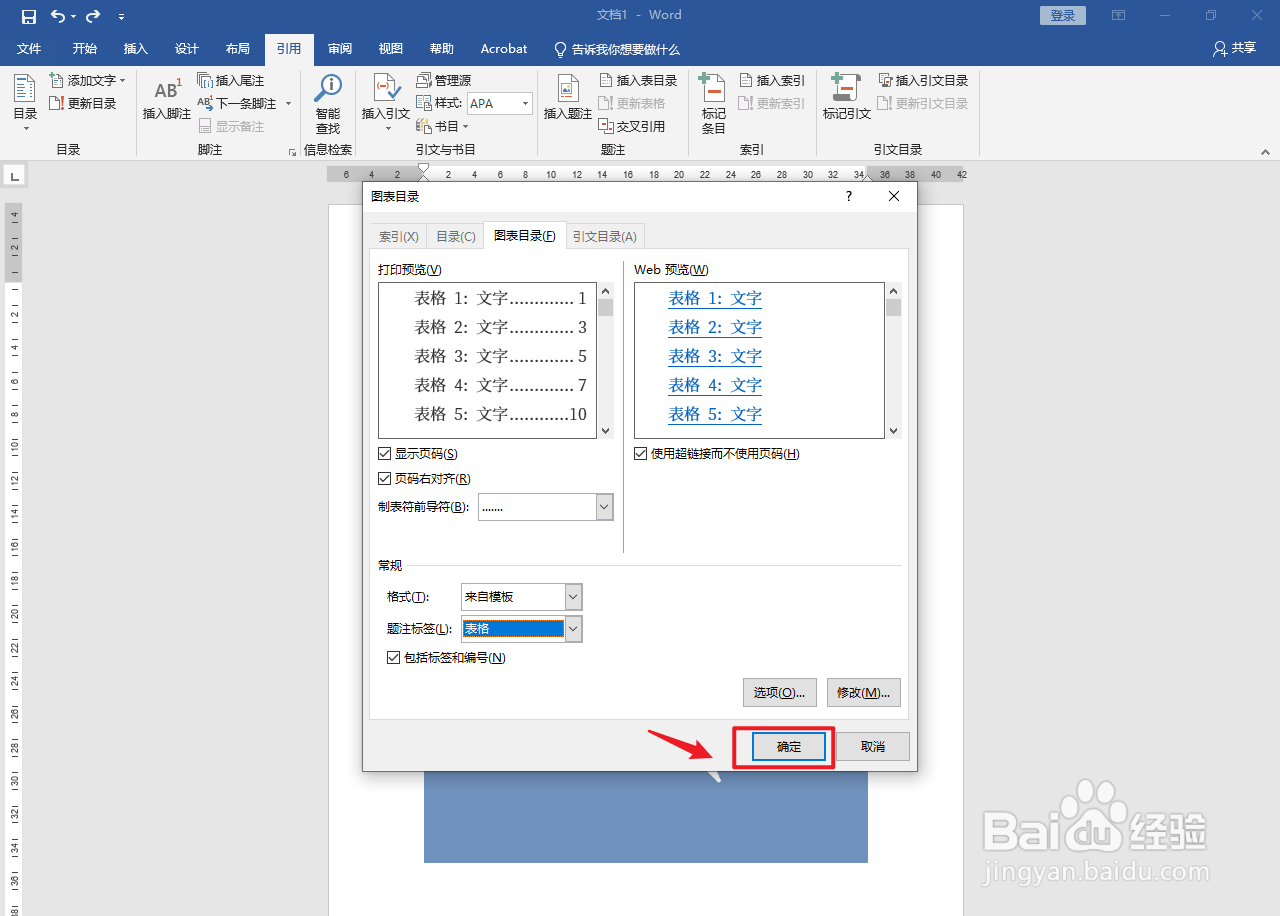
5、点击确定

点击右下角的【确定】。

表目录和图目录如何分别生成

6、点击插入表目录

点击上面的【插入表目录】。

表目录和图目录如何分别生成

7、点击确定

点击右下角的【确定】。

表目录和图目录如何分别生成

8、选中图片

选中需要的图片。

表目录和图目录如何分别生成

9、点击插入题注

点击上面的【插入题注】。

表目录和图目录如何分别生成

10、点击图片

选择标签,弹出白色框,点击【图片】。

表目录和图目录如何分别生成

11、点击确定

点击右下角的【确定】。

表目录和图目录如何分别生成

12、点击插入表目录

点击上面的【插入表目录】。

表目录和图目录如何分别生成

13、点击确定

点击右下角的【确定】。

表目录和图目录如何分别生成

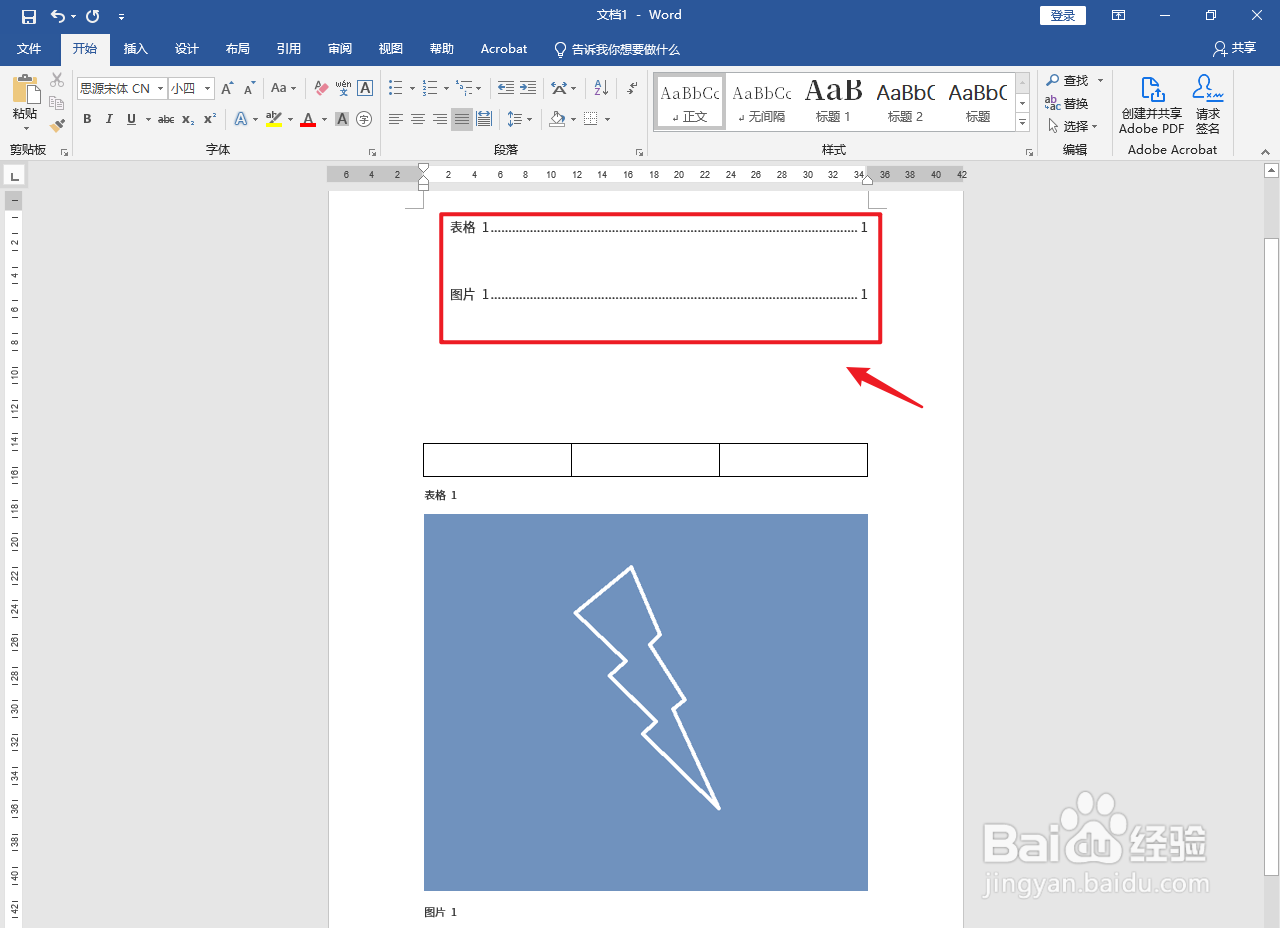
14、操作完成

表目录和图目录分别生成操作完成。

表目录和图目录如何分别生成

© 2026 五度知识库
信息来自网络 所有数据仅供参考
有疑问请联系站长 site.kefu@gmail.com