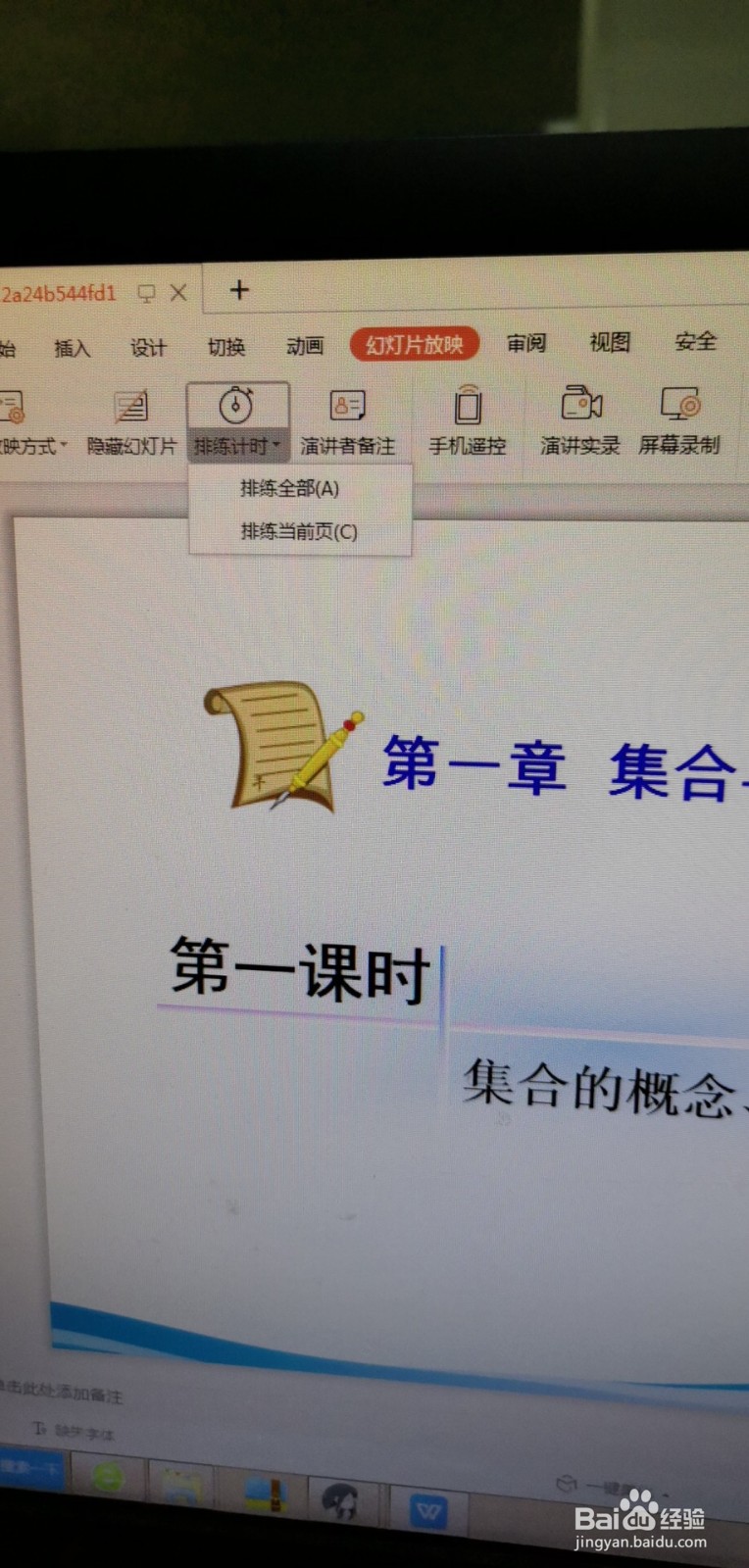
1、打开要自动播放的幻灯片,点击主菜单的【幻灯片放映】按钮,选择【排练计时】子菜单。

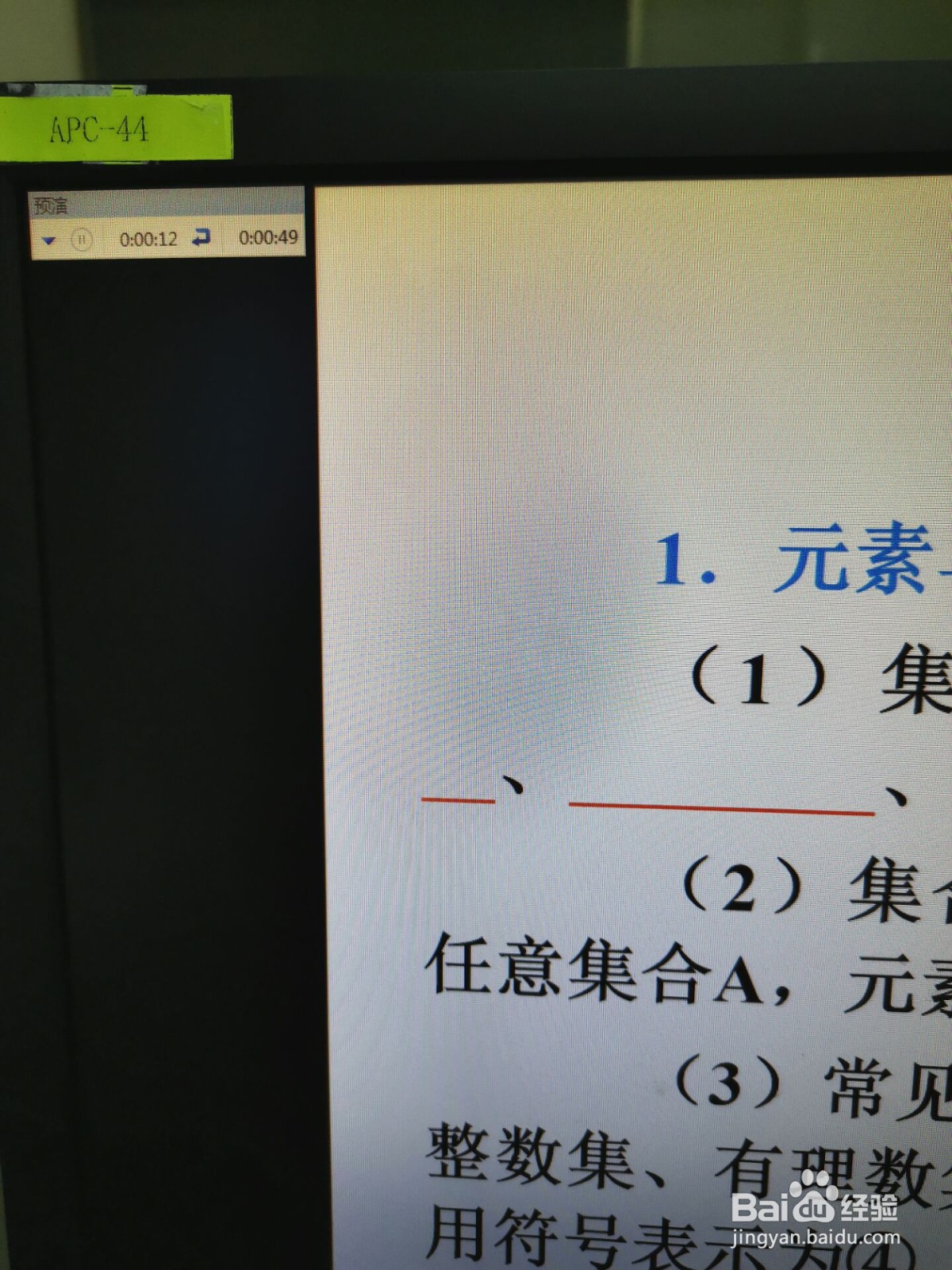
2、此时幻灯片处于放映状态,同时界面上会出现一个录制计时器,我们可以通过点击鼠标切换幻灯片,模拟出想要的播放效果。
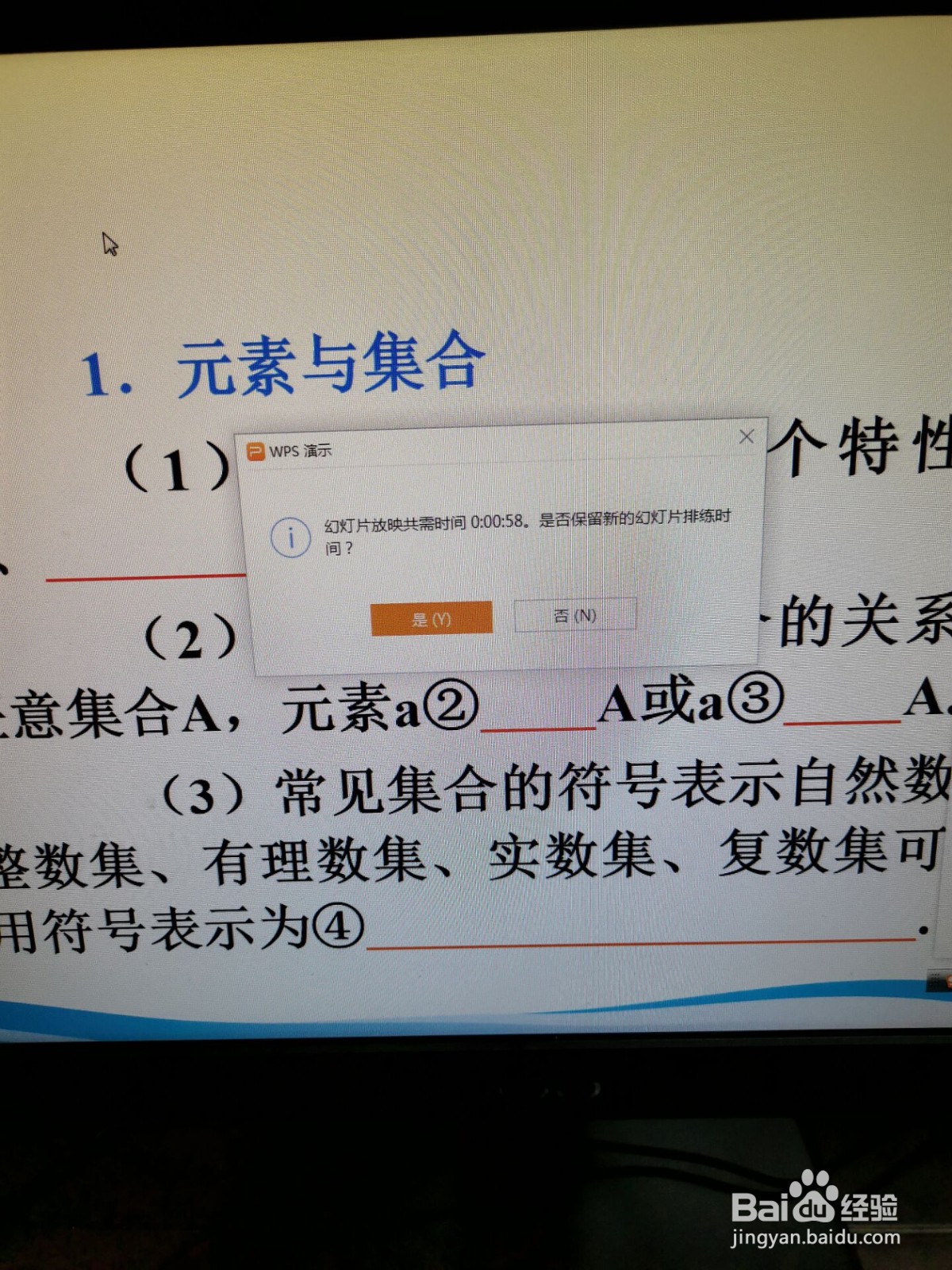
3、当ppt播放完成后,按键盘上的【Esc】键选择退出。这时会跳出提示框,选择【是】保存新的幻灯片计时。
4、在完成以上步骤后,重新打开幻灯片,点击主菜单的【幻灯片放映】选择子菜单【从头开始】,就可自动播放该PPT。

5、如果幻灯片需要循环播放,点击主菜单的【幻灯片放映】,在弹出的【设置放映方式】对话框里,选择【循环放映,按ESC键终止】。就设置完成了
1、打开要自动播放的PPT文件,点击菜单的【切换】在弹出的【设置自动换间】设置一下幻灯片的播放时间,设置完成后,点击【全部应用】。这时每张幻灯片的播放时间是一模一样的。