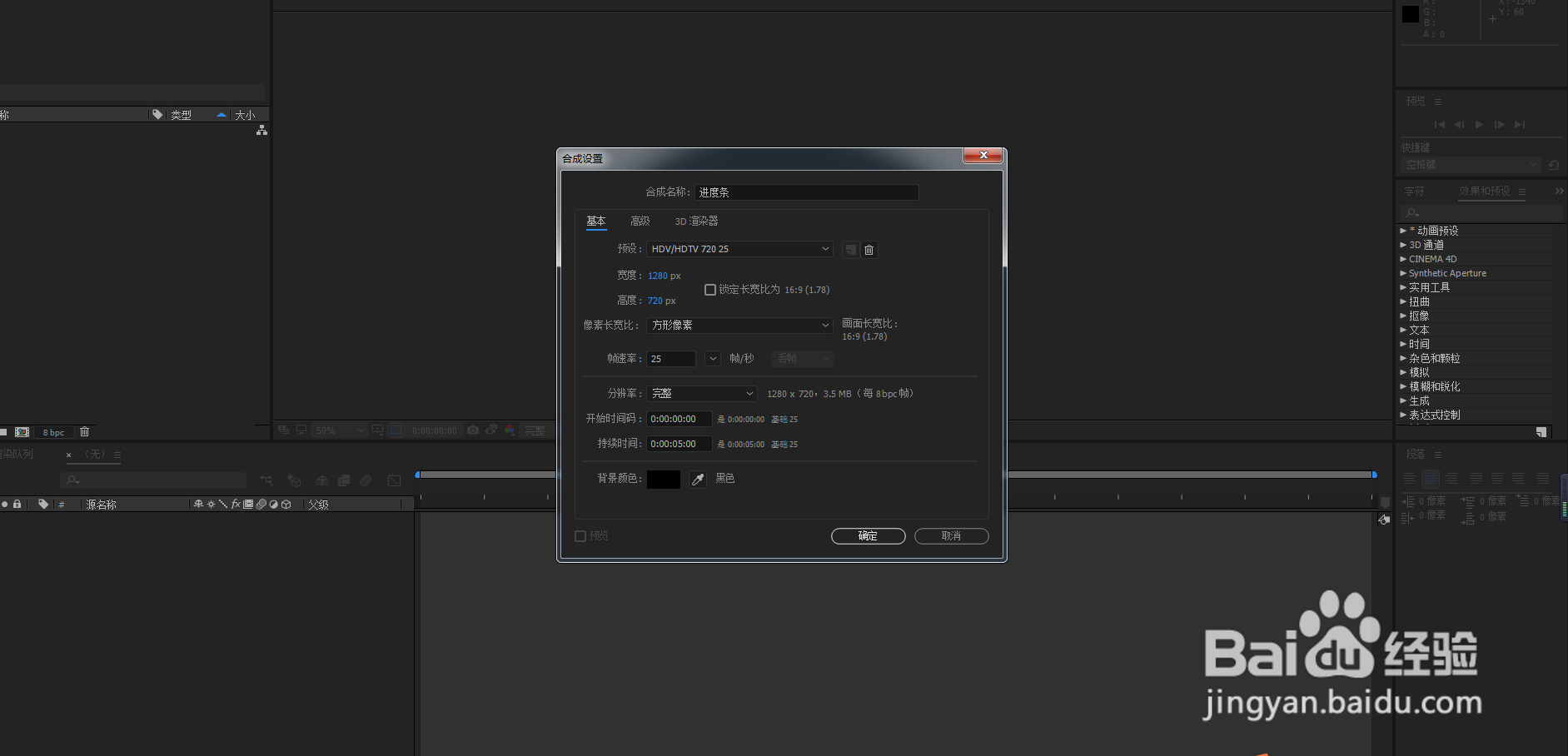
1、1:新建合成 预设根据自己的项目需求来定;
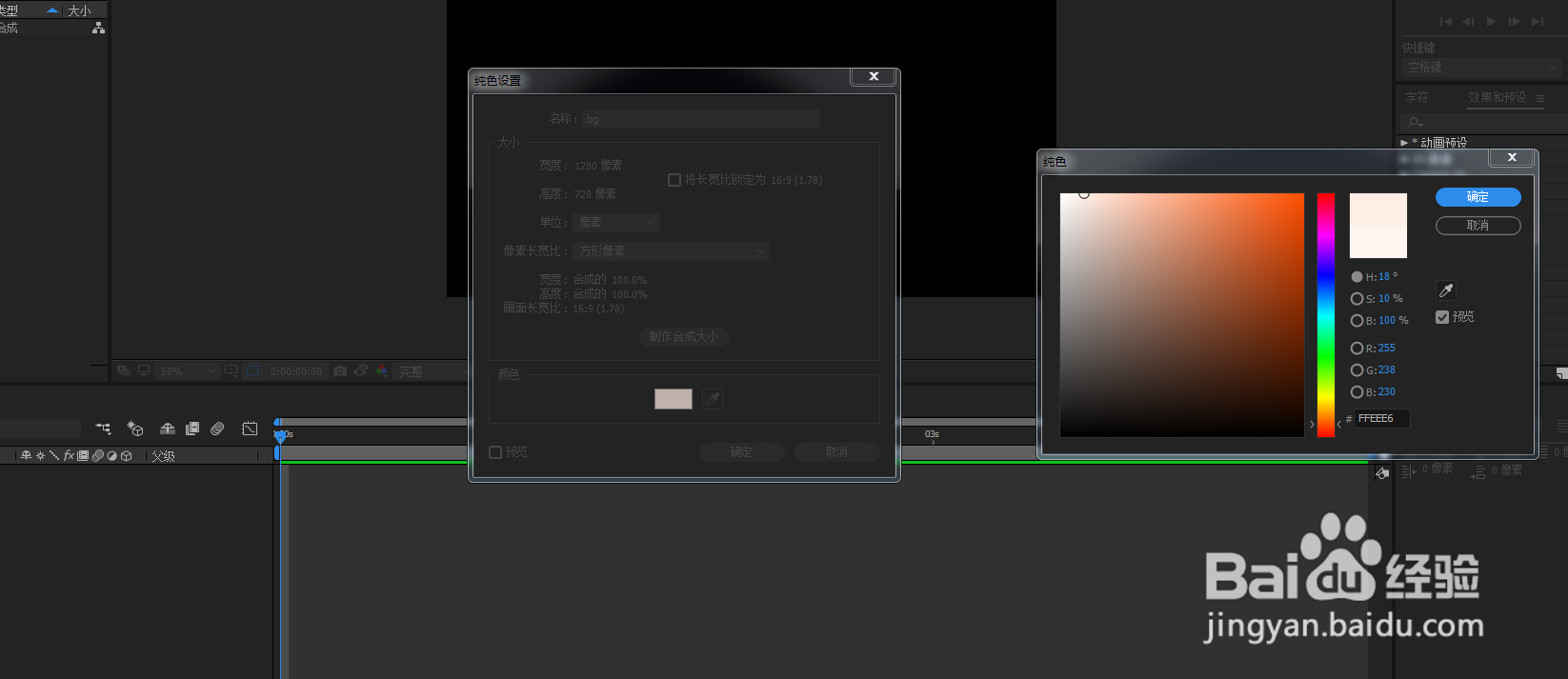
2、2:ctrl+y 建立纯色 作为背景 这样好区分 颜色自己定;
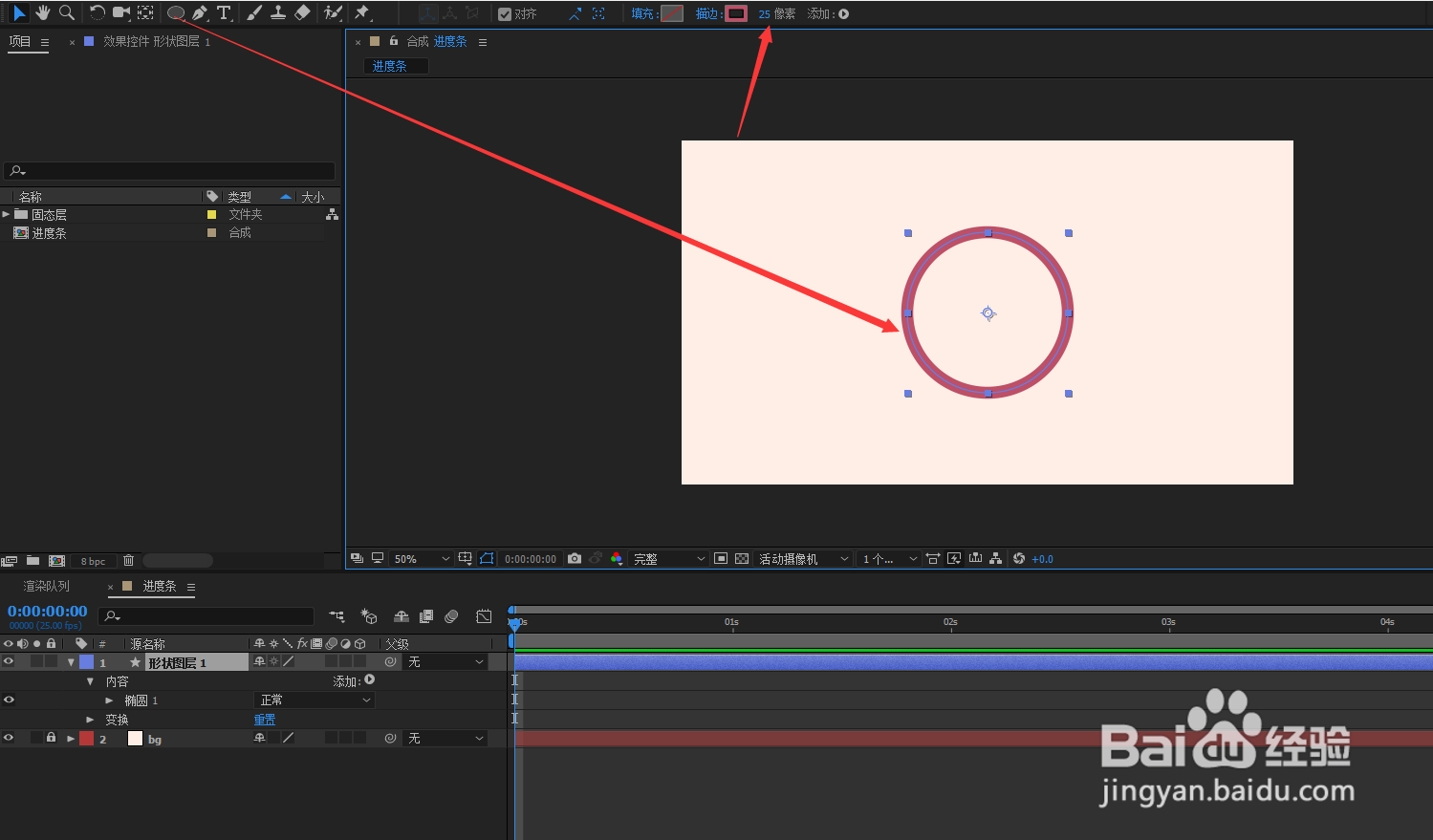
3、3:画一个圆形 取消填充 加个描边;
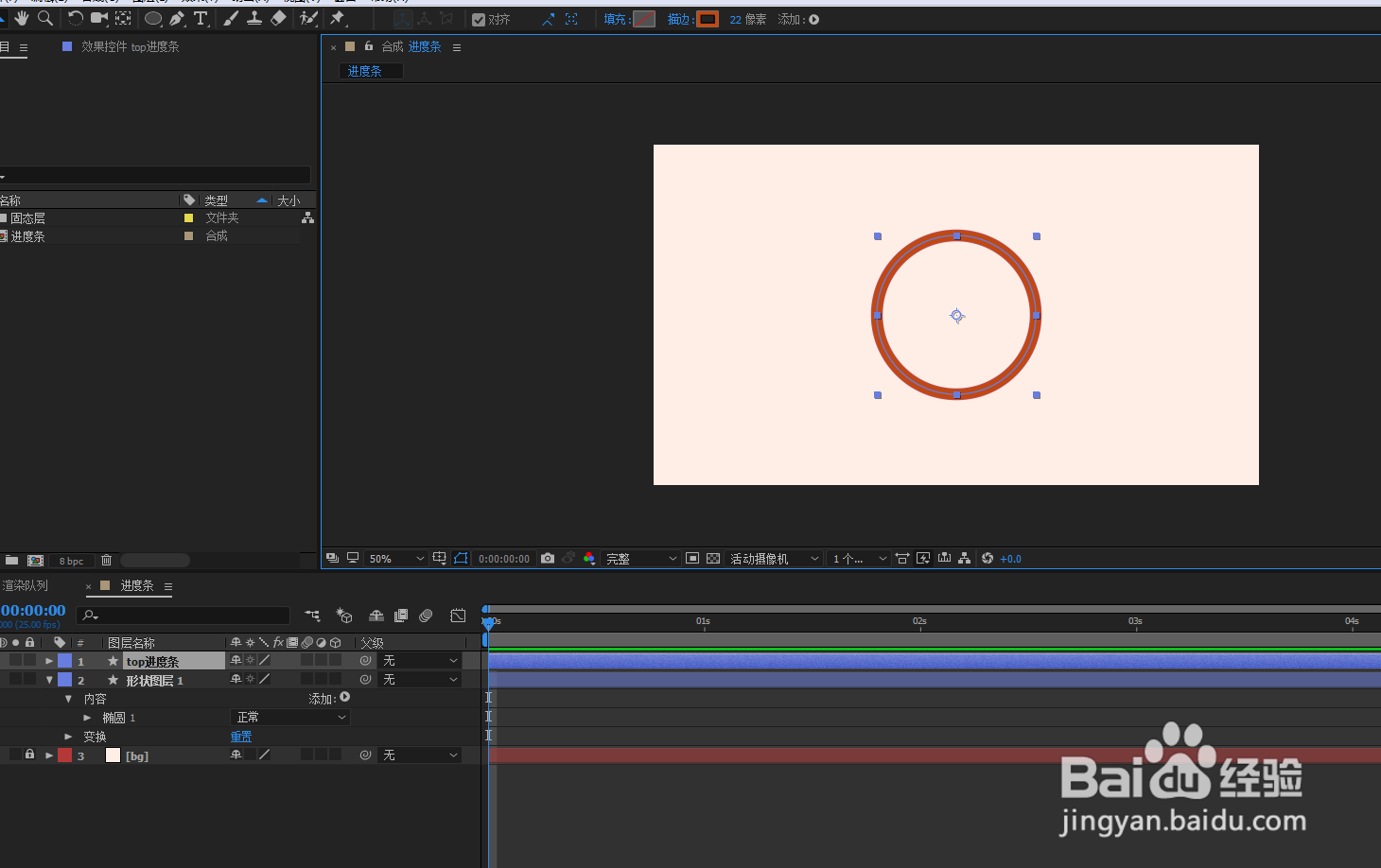
4、4:复制形状图层1 得到图层2 便于区分 我们命名为top进度条,然后缩小一下描边 并且重新填充颜色;
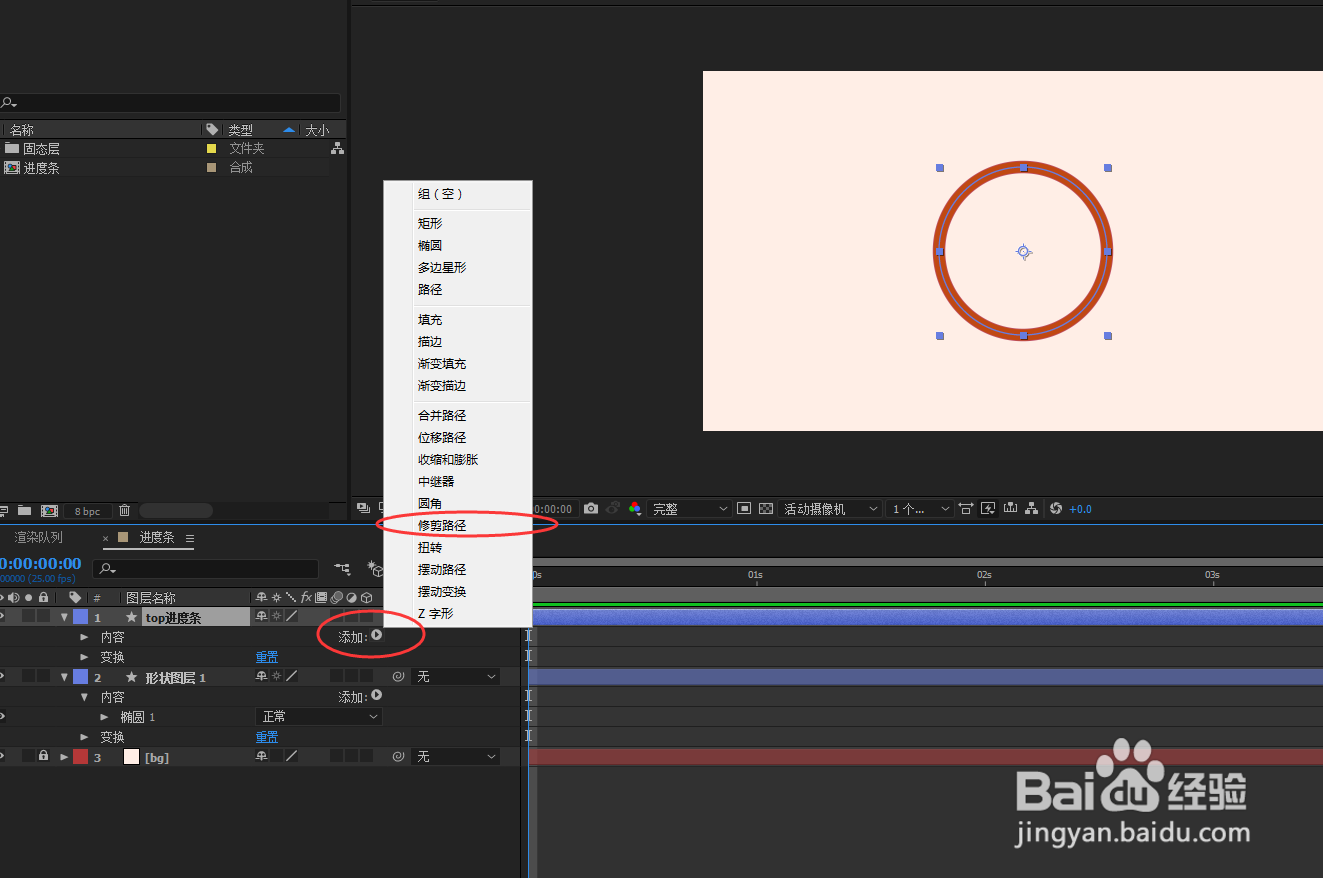
5、5:选中进度条 添加修剪路径效果;
6、6:给结束 打上关键帧 第一针的时候为0 最后一帧为100;

7、7:点击预览效果就出来了;

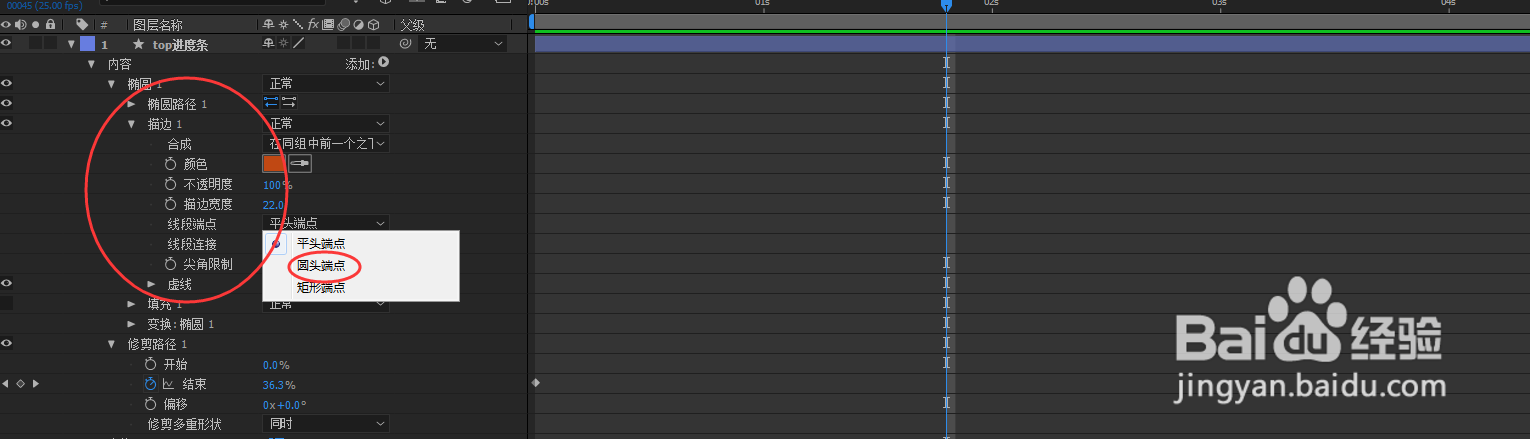
8、8:感觉描边的断点比较生硬 我们可以调整为椭圆形 点开椭圆描边 线段端点 改为圆头端点 效果出来啦~~

9