windows 7的C盘瘦身方法

时间:2026-02-16 14:46:02

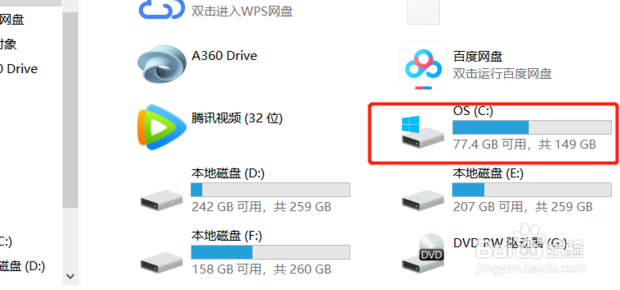
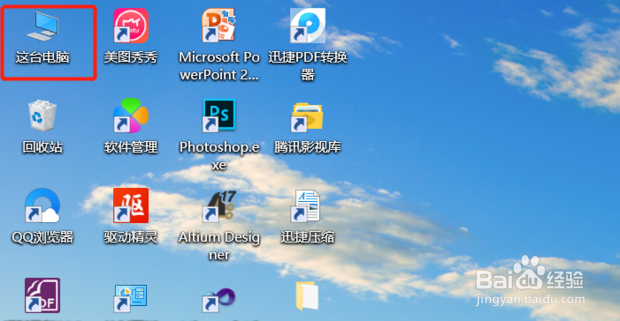
1、首先打开“这台电脑”。

windows 7的C盘瘦身方法

2、然后找到C盘。

windows 7的C盘瘦身方法

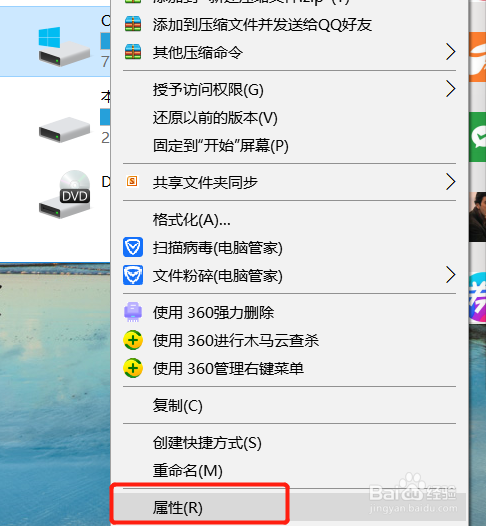
3、然后右击选择“属性”。

windows 7的C盘瘦身方法

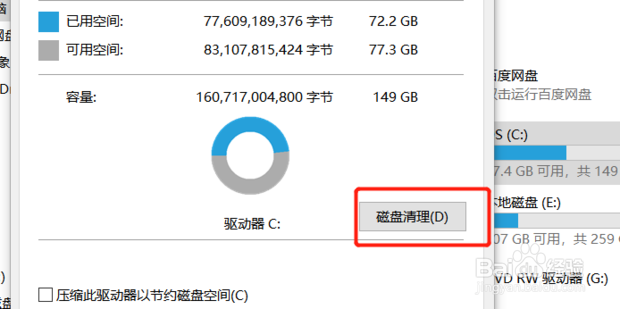
4、然后点击“磁盘清理”。

windows 7的C盘瘦身方法

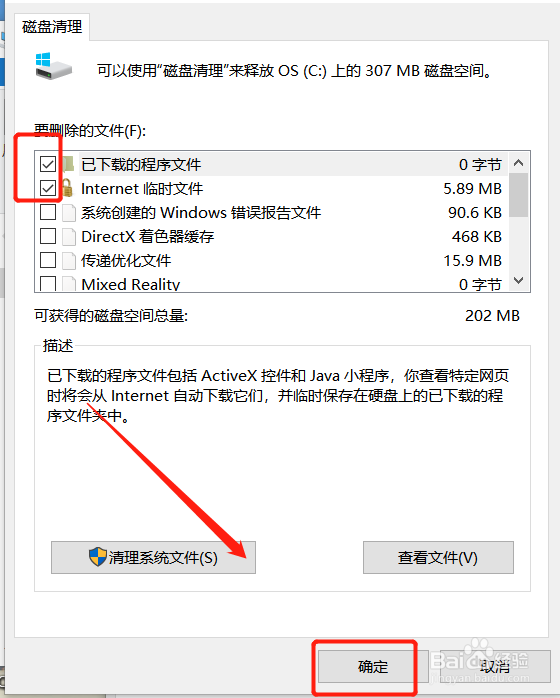
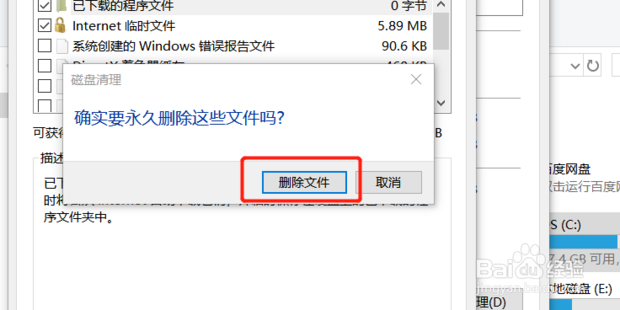
5、接着选择需要删除的文件并点击“确定”。

windows 7的C盘瘦身方法

6、最后点击“永久删除”就可以了。

windows 7的C盘瘦身方法

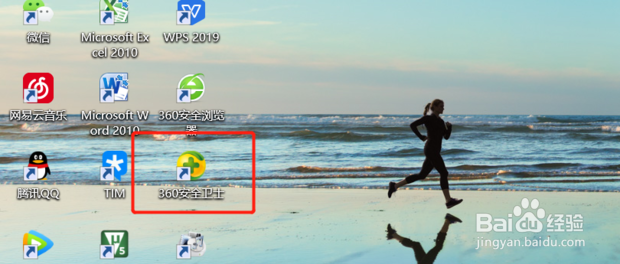
1、首先打开360安全卫士。

windows 7的C盘瘦身方法

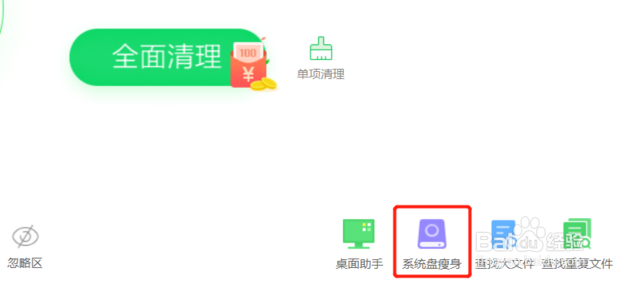
2、然后点击“电脑清理”。

windows 7的C盘瘦身方法

3、然后选择“系统瘦身”。因为系统就是C盘。

windows 7的C盘瘦身方法

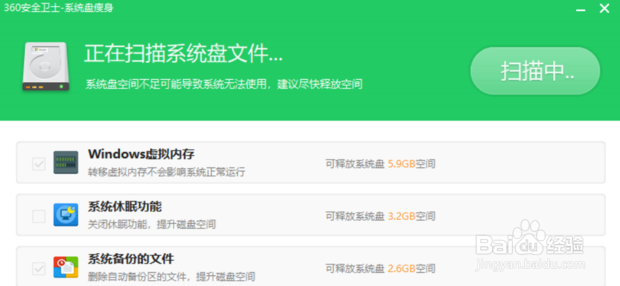
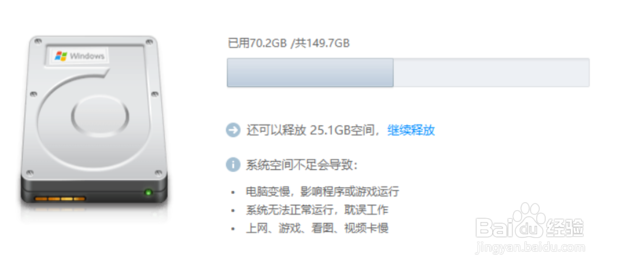
4、然后就会扫描系统盘的文件。

windows 7的C盘瘦身方法

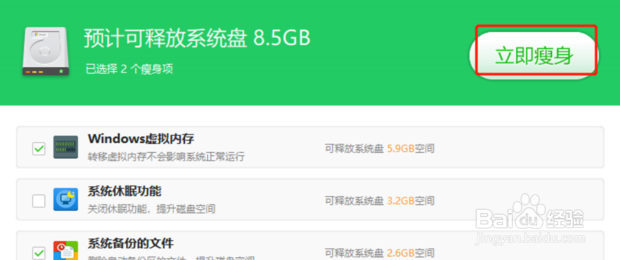
5、然后点击“立即瘦身”。

windows 7的C盘瘦身方法

6、然后就完成了c盘瘦身。

windows 7的C盘瘦身方法

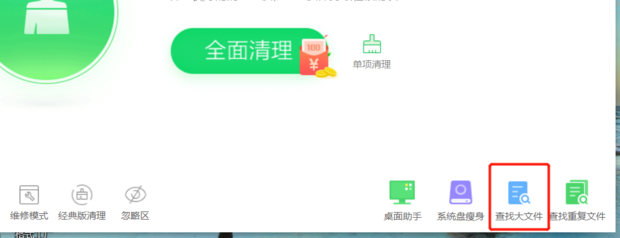
7、接着回到电脑清理的界面,并点击“查找大文件”。

windows 7的C盘瘦身方法

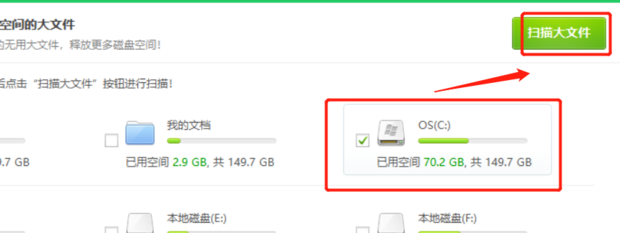
8、然后勾选c盘并点击“扫描大文件”。

windows 7的C盘瘦身方法

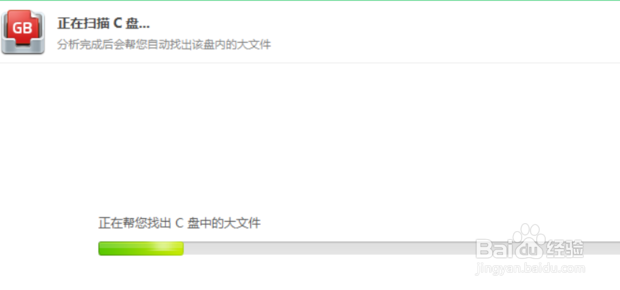
9、然后就在扫描中了。

windows 7的C盘瘦身方法

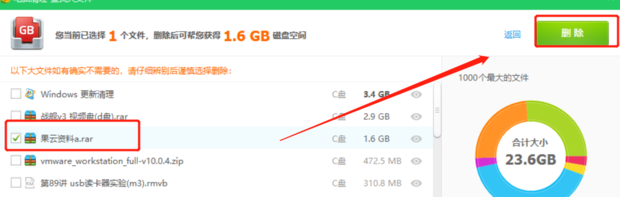
10、最后选择不需要的大文件并点击“删除”就完成了。

windows 7的C盘瘦身方法

© 2026 五度知识库
信息来自网络 所有数据仅供参考
有疑问请联系站长 site.kefu@gmail.com