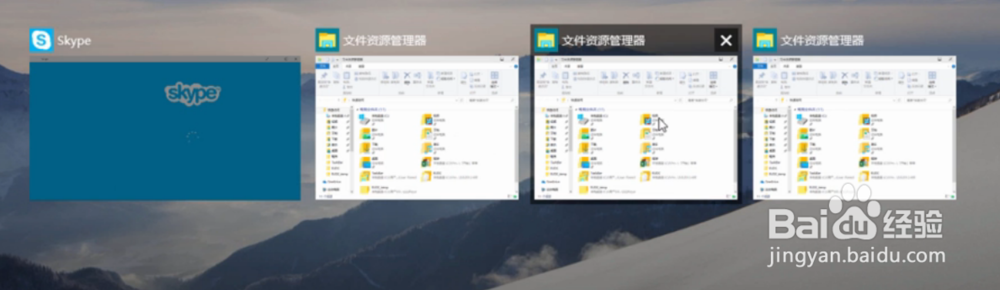
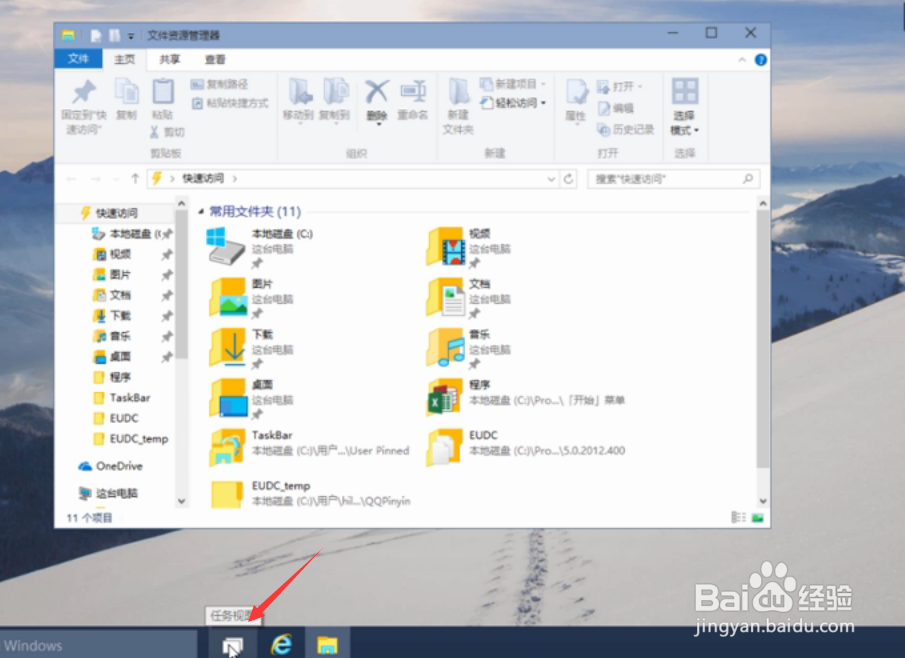
1、认识任务视图在那个位置 位于 任务栏 里
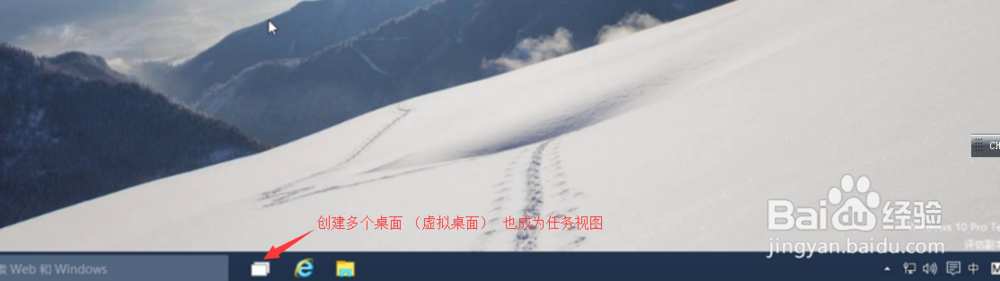
2、假设我的文件管理器是我的一个工作状态新建一个 虚拟桌面
3、 创建多个桌面
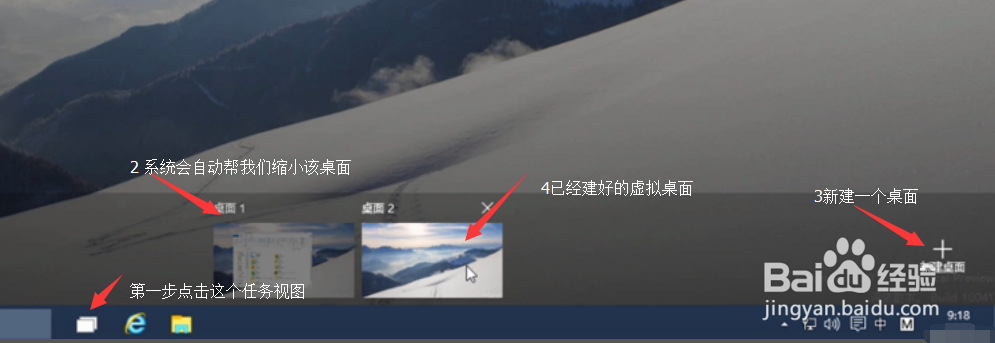
4、点击上图的桌面2

5、工作状态救级在桌面上点击应用程式 skype2 桌面2 的界面
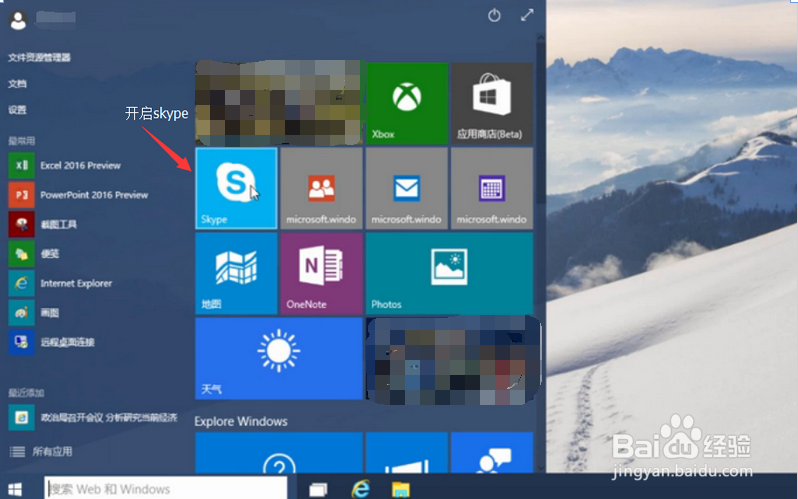
6、新建虚拟桌面的快捷方式 win+ctrl+d 可以 新建多个桌面窗口
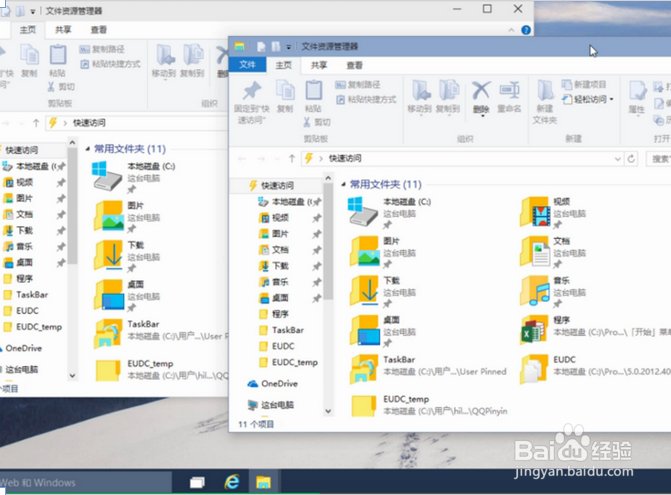
7、查看所有创建的桌面

8、切换桌面
1 用鼠标点击切换 点击任务视图 ——————查看你所有的桌面 自由切换
2 用快捷键 WIN+CTRL+方向键 {也就是那四个箭头}
下图为切换是的样

9、关闭虚陵薪拟桌面的方法 和创建差不多
1 点击任务视图-----查看你要关闭的左面 点击右陕敏轿上角的叉号就行了
2 快捷键 win+ctrl+F4

10、友情提示当您 关闭完以后 会出现 你所打开的应用程序平铺带你的左面 共你选择是否关闭