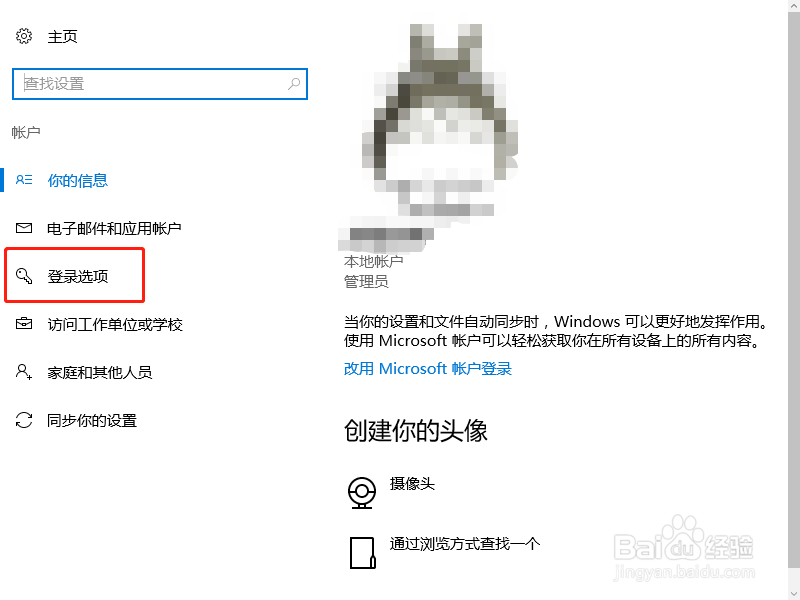
1、打开设置页面,依爬蚂次找到账户,登陆选项。

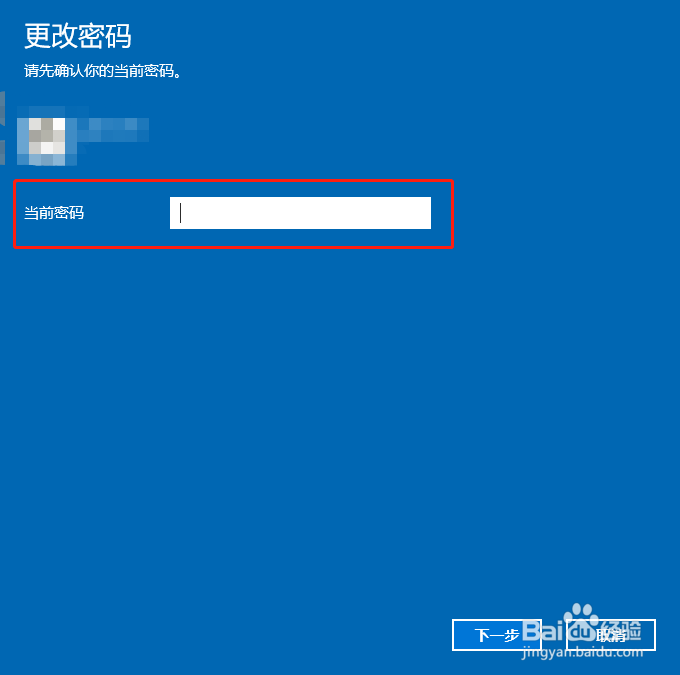
2、选择更改密码,待更改密码界面跳出来后,输入当前密码,点击下一步,到达下一个界面后,全部空着裕涛不要填写,点击下一步完脾随祝成。


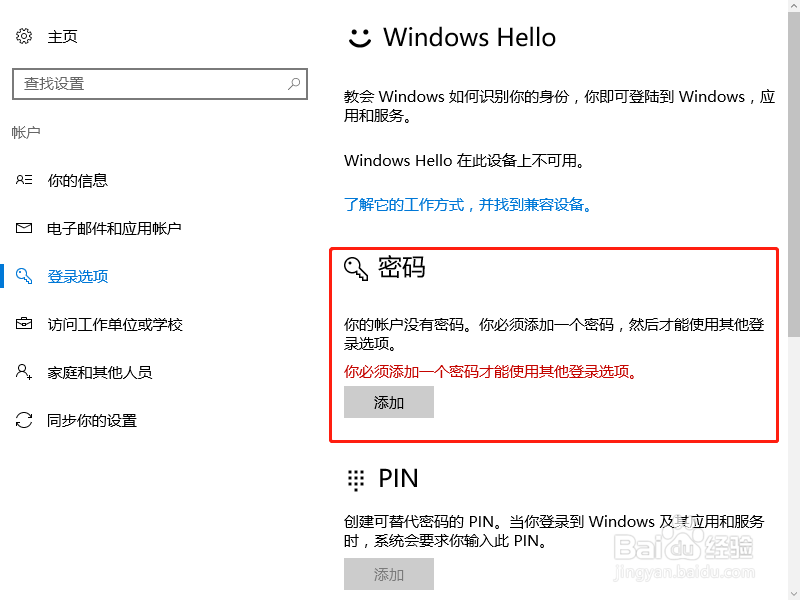
3、返回设置-->账户页面,选择登录选项,就会发现系统提示添加一个密码,说明当前登录账户的密码已经被清除。这时在登录系统和锁屏后就不再需要重复输入密码了。
1、打开设置页面,依爬蚂次找到账户,登陆选项。
2、选择更改密码,待更改密码界面跳出来后,输入当前密码,点击下一步,到达下一个界面后,全部空着裕涛不要填写,点击下一步完脾随祝成。
3、返回设置-->账户页面,选择登录选项,就会发现系统提示添加一个密码,说明当前登录账户的密码已经被清除。这时在登录系统和锁屏后就不再需要重复输入密码了。