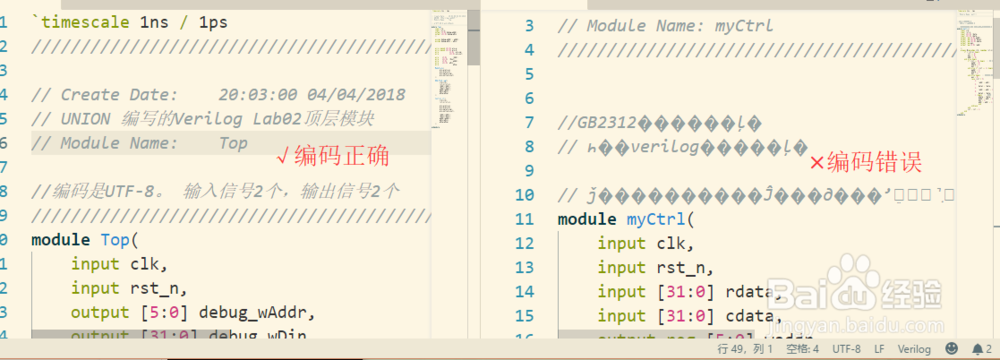
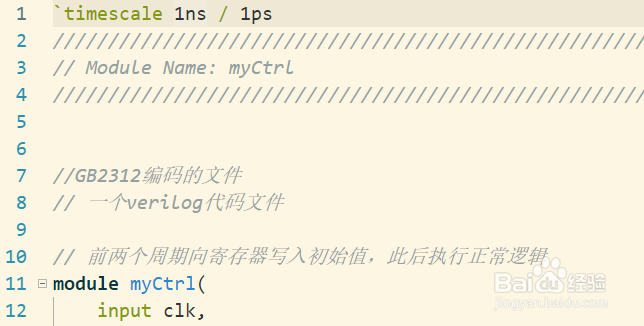
1、首先,默认情况下,我们使用VS Code打开一个utf-8编码的文件和一个gb2312编码的文件,期中gb2312文件乱码了。
VSCode通常默认UTF-8编码。
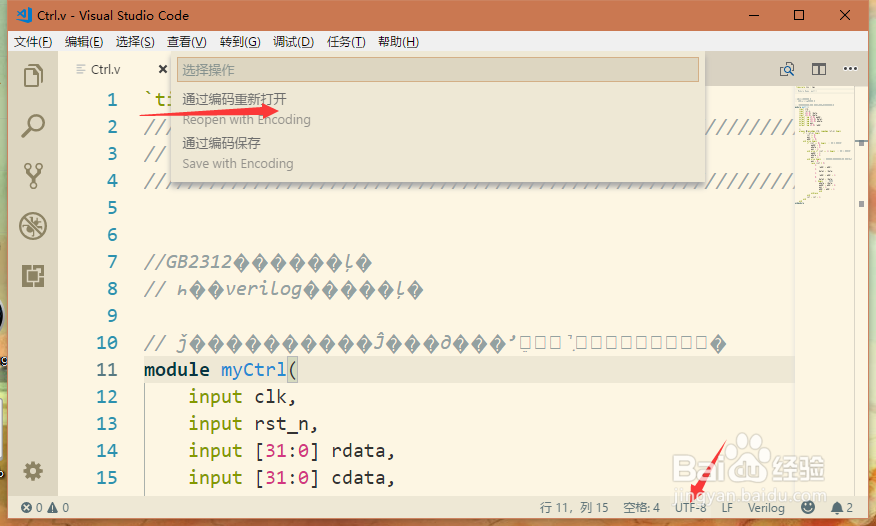
2、一种办法是,点击右下角的编码按钮(图中为UTF-8),然后选择操作,通过编码重新打开(Reopen with Encoding)
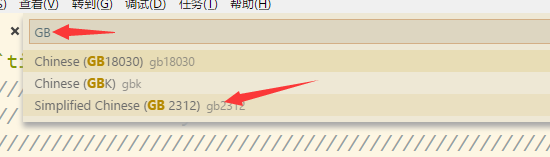
3、接下来可以在支持的编码列表里寻找,对于这个已经知道是GB2312编码的文件来说,也可以键入GB搜索并点击GB2312.
4、然后VSCode刷新后字符编码正常了。此时右下角编码指示器以变化,此时修改保存文件也都是按照此编码。
5、另一种方法是,点击文件->首选项->设置,然后在右边用户设置输入:
"files.autoGuessEncoding": true,
如图,插入这一行内用并保存。


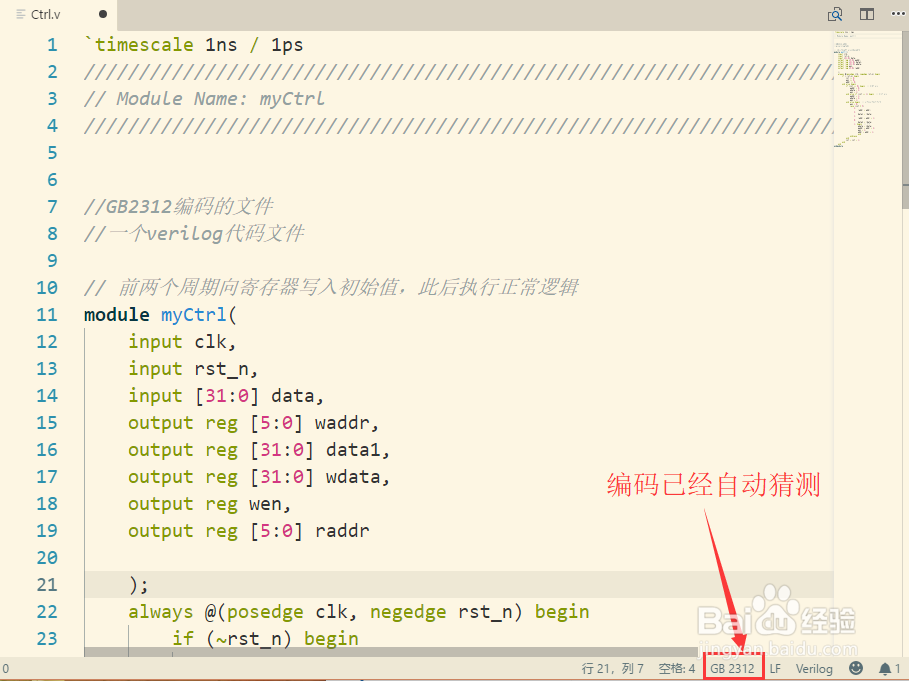
6、加入这个设置后,VSCode会在打开文件时尝试猜测字符集编码。
如图,无需自己选择编码即可切换到一个正确的编码。