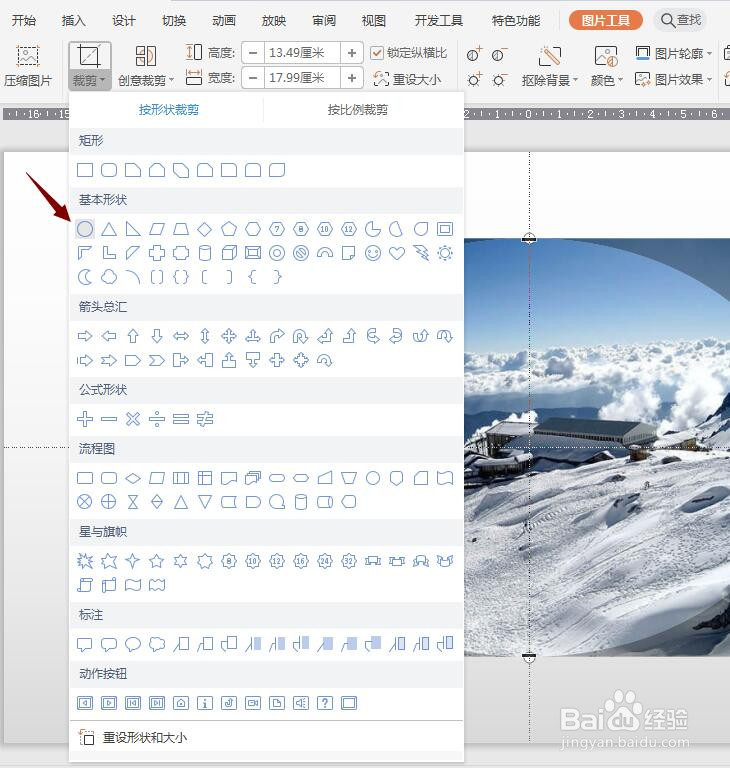
1、点击上方菜单栏"图片工具"-"裁剪"。可以选择按照形状裁剪与按照比例裁剪。
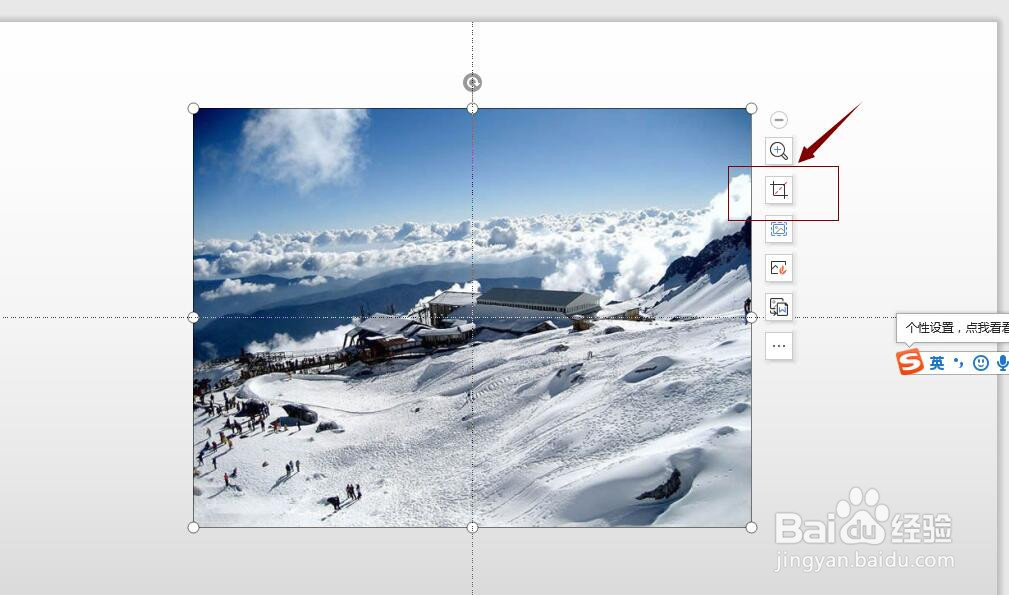
2、也可以在图片右侧点击裁剪图片按钮。
3、若我们想将图片按照形状裁剪成一个圆形。
点击按照形状裁剪-基本形状-圆形,即可在图片中绘制圆形裁剪区域。
使用鼠标拖动修改裁剪区域位置,即可裁剪所选图片。
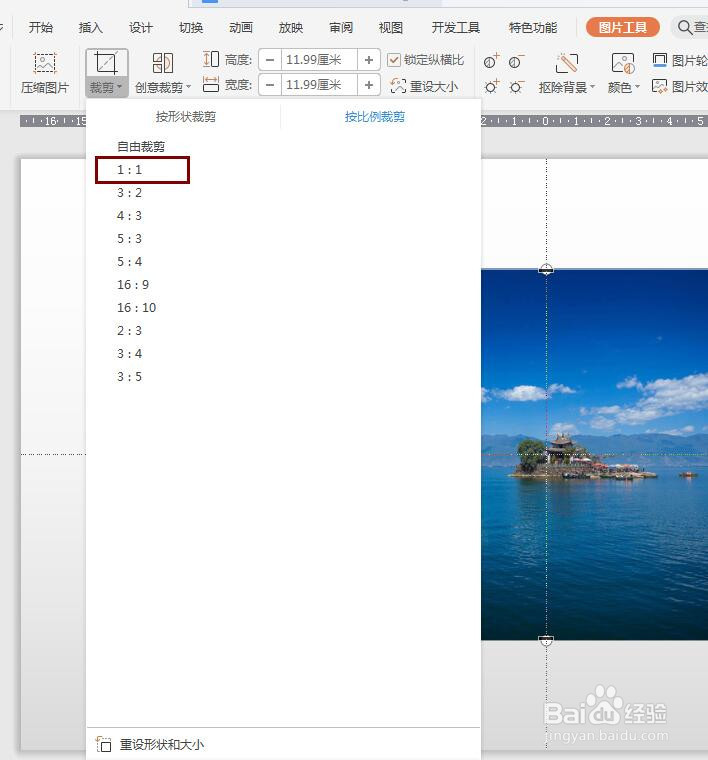
4、我们还可以将图片按照比例裁剪。
选择按照比例裁剪,如选择16:9,即可在图片中绘制比例为16:9的裁剪区域。
将鼠标放在裁剪区域处,可以拖动裁剪区域,这样就可以将图片按照比例裁剪啦。