1、打开ps,新建画布,
2、用文字工具,输入文字“大成”

3、复制一次文字图层,给文字修改颜色,下层文字比上层文字颜色要暗

4、选中下层文字图层,用自由变换工具(CTRL+t),
1.按alt键,鼠标随便点一下,重新确定中心点(文字会向着中心点的方向变化)
2.在属性栏,把长和宽比例设置为99(新的文字比原来小1个百分比)

5、按 CTRL+shift+alt+t,重复自由变换复制新图层操作。立体字的效果就出来了,
按shift,用鼠标选中所有自由变化的图层,CTRL+e 合并图层,
立体字的效果就做好了

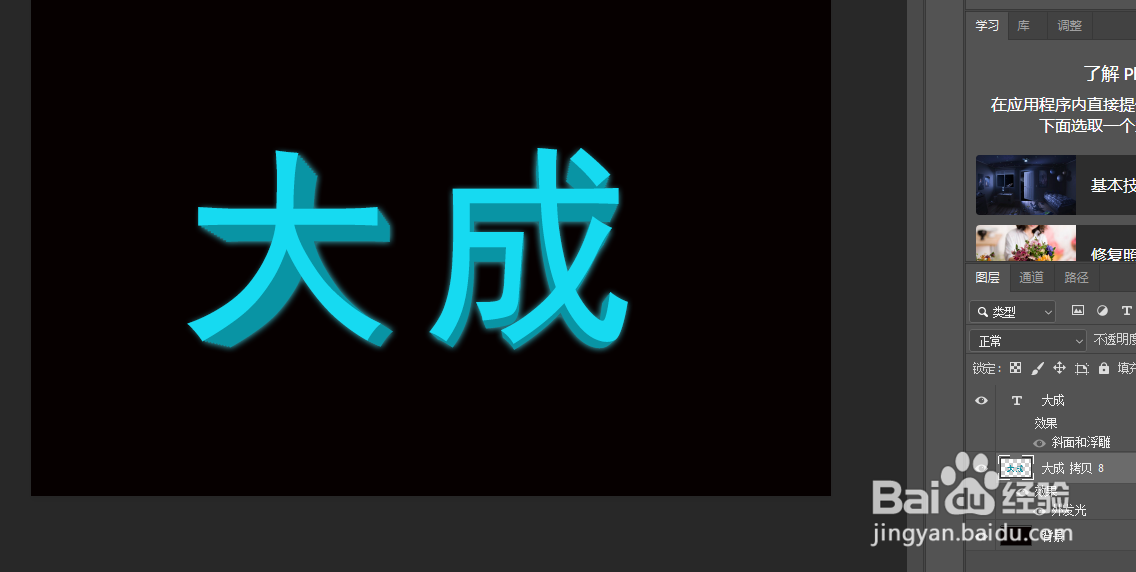
6、最后,可以通过添加图层样式,来给文字加发光,描边等特效,
做盖印图层,做好的立体字就可以使用了
