如何在钉钉便签中插入一条分割线

时间:2026-02-17 16:32:57

1、首先在桌面上双击钉钉图标,打开钉钉软件。

如何在钉钉便签中插入一条分割线

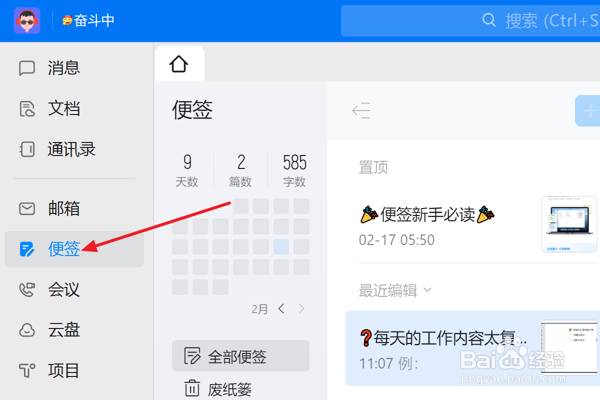
2、在左侧功能列表中,选择“便签”项。

如何在钉钉便签中插入一条分割线

3、在右侧便签面板中,选择需要编辑的一条便签。

如何在钉钉便签中插入一条分割线

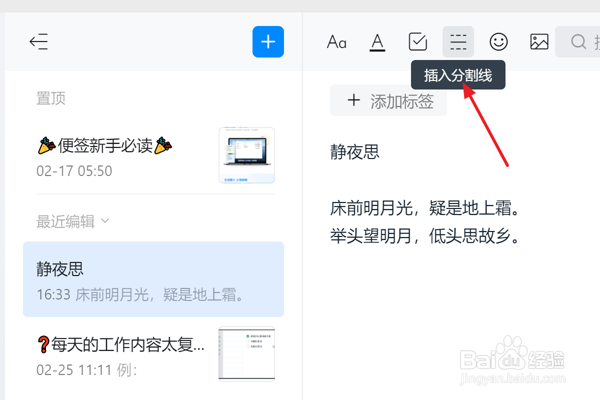
4、点击上方工具栏中“插入分割线”图标按钮。

如何在钉钉便签中插入一条分割线

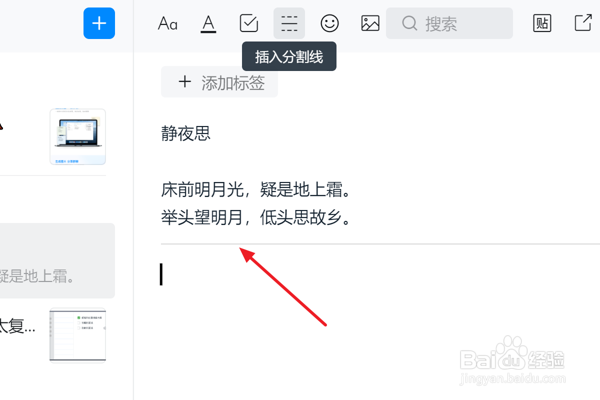
5、最后返回编辑区,即可成功地在便签中插入一条分割线。

如何在钉钉便签中插入一条分割线

© 2026 五度知识库
信息来自网络 所有数据仅供参考
有疑问请联系站长 site.kefu@gmail.com