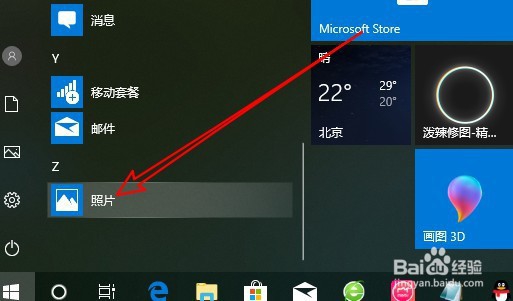
1、在Windows10系统开始菜单中点击“照片”的菜单项。
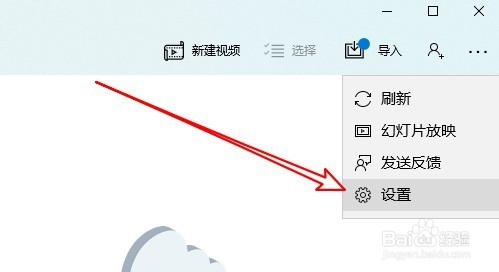
2、在打开的照片应用中点击右上角的“更多”按钮。

3、然后在弹出菜单中选择“设置”的菜单项。
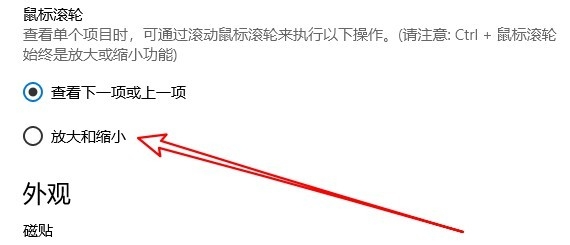
4、接下来在打开的设置窗口中找到鼠标滚轮的设置项。
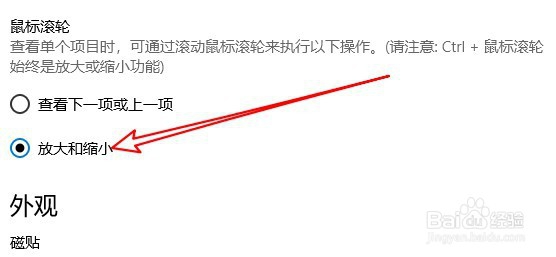
5、设置鼠标滚轮为“放大和缩小”的选项。
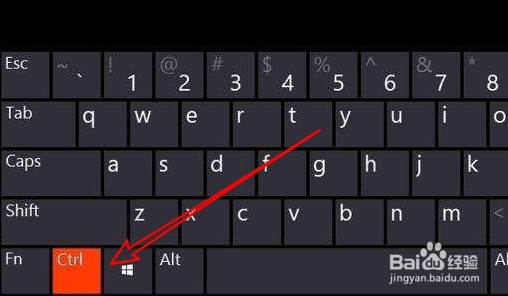
6、当然了,我们也可以按下键盘上的Ctrl键再滚轮,也可以实现放大和缩小。
7、总结:
1、在Windows10系统开始菜单中点击“照片”的菜单项。
2、在打开的照片应用中点击右上角的“更多”按钮。
3、然后在弹出菜单中选择“设置”的菜单项。
4、接下来在打开的设置窗口中找到鼠标滚轮的设置项。
5、设置鼠标滚轮为“放大和缩小”的选项。
6、当然了,我们也可以按下键盘上的Ctrl键再滚轮,也可以实现放大和缩小。