1、第一步:打开一个需要将文字放到图片上的wps文档。

2、第二步:选择菜单栏“插入”中的“图片”选项。
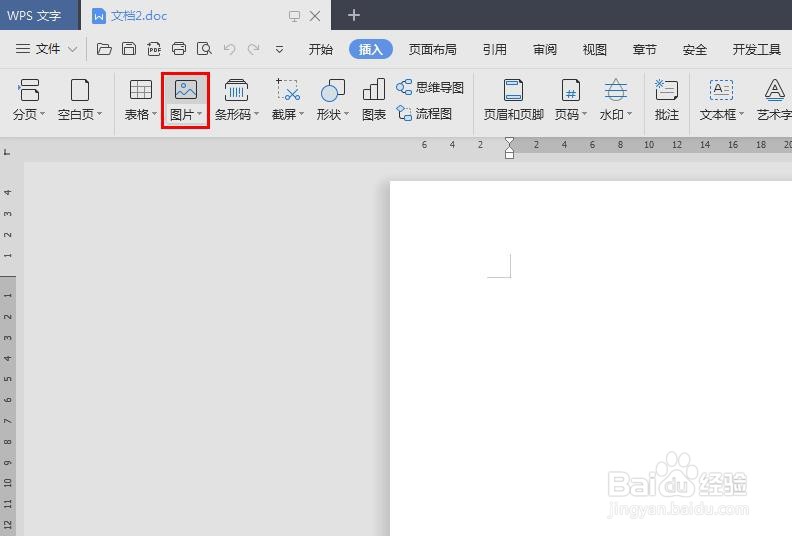
3、第三步:在弹出的对话框中,选择并打开一张需要添加到wps文档中的图片。

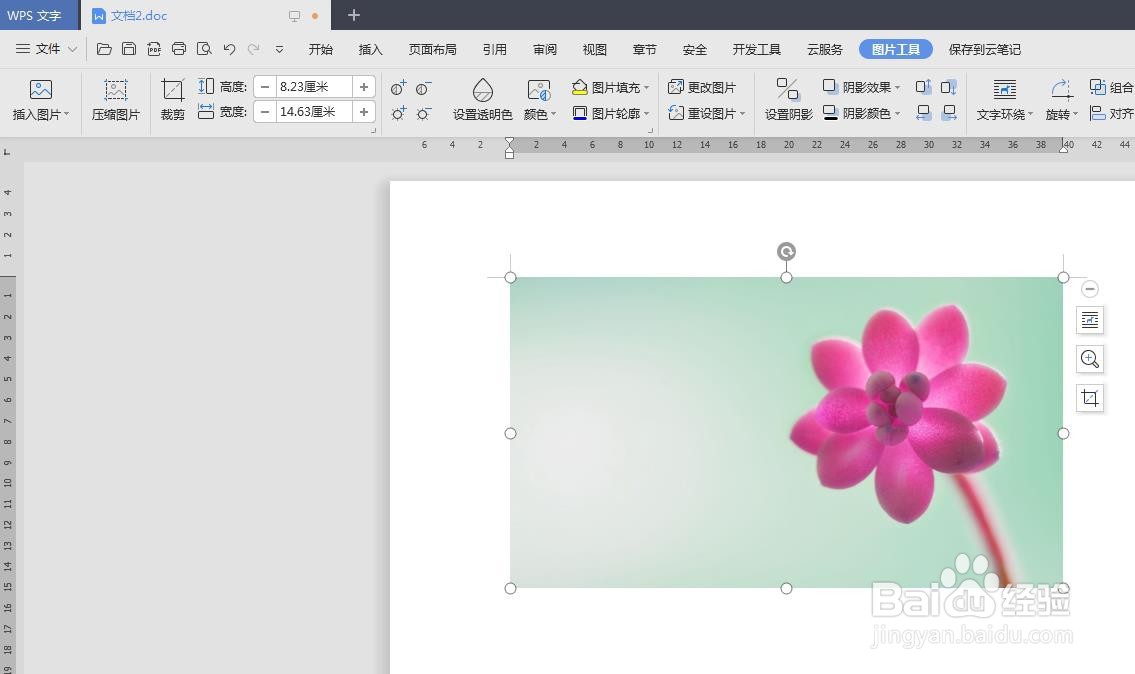
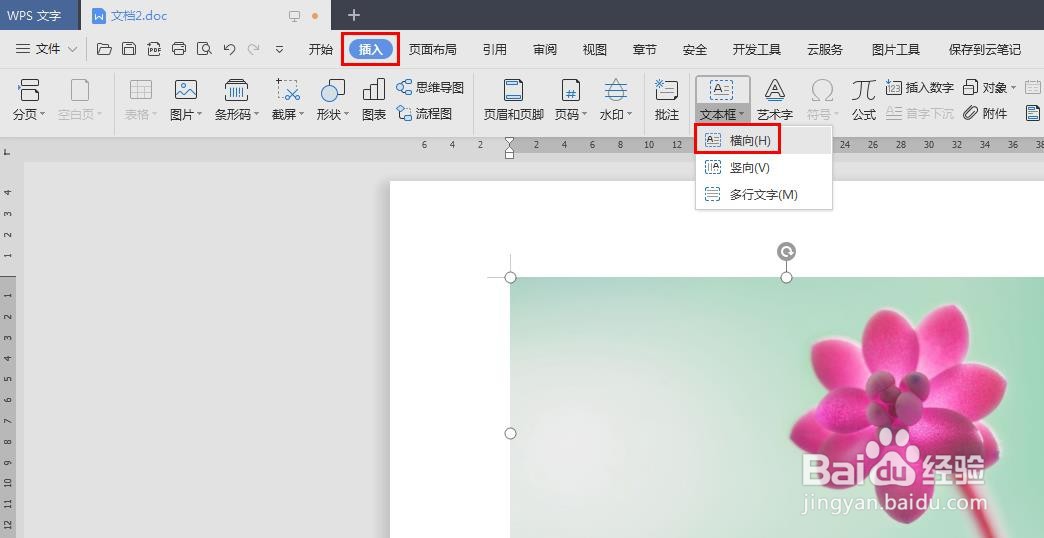
4、第四步:选择菜单栏“插入”中的“文本框--横向”,在图片中单击鼠标左键,出现文本框。
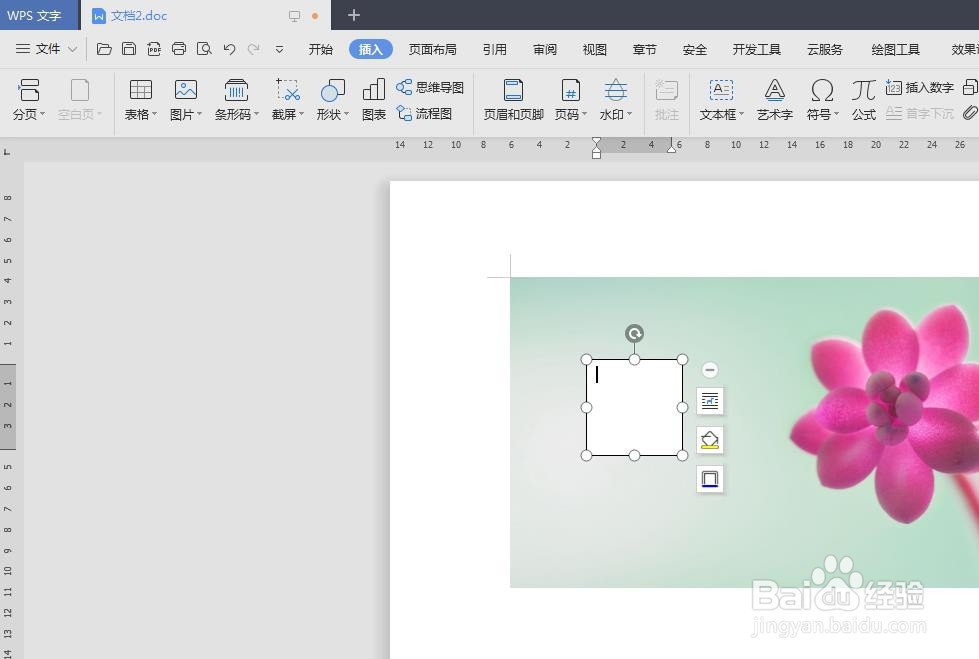
5、第五步:选中文字,将文字设置成需要的字体和字号。

6、第六步:在文本框右侧的“形状填充”下拉菜单中,选择“无填充颜色”。
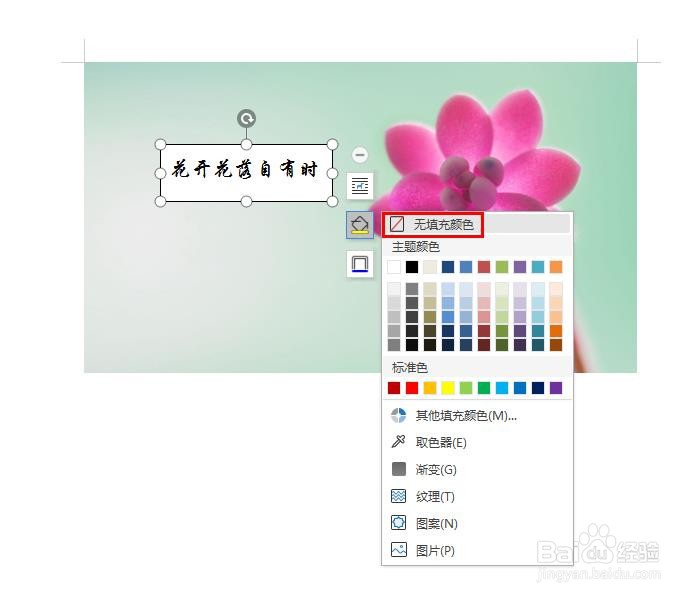
7、第七步:在文本框右侧的“形状轮廓”下拉菜单中,选择“无线条颜色”。


8、第八步:按住Ctrl键,单击鼠标左键,同时选中图片和文本框,并单击鼠标右键,选择“组合”。
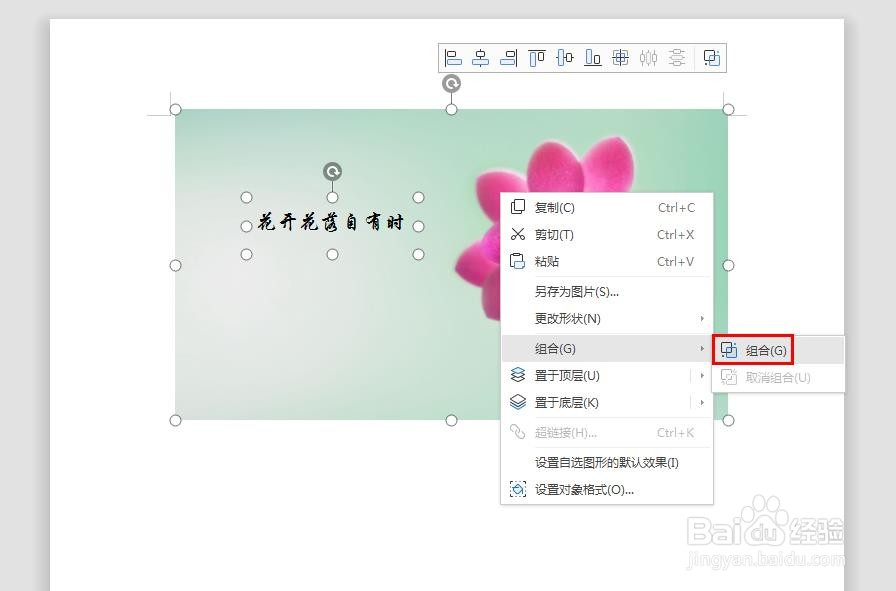
9、如下图所示,wps文档中,在图片上添加文字操作完成。
