1、打开计算机,看电脑右下角的输入法图标消失了。
那么该怎么办呢?
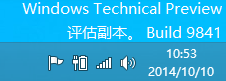
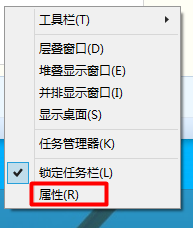
2、我们在Win10系统任务栏的空白处点击右键,然后选择“属性”
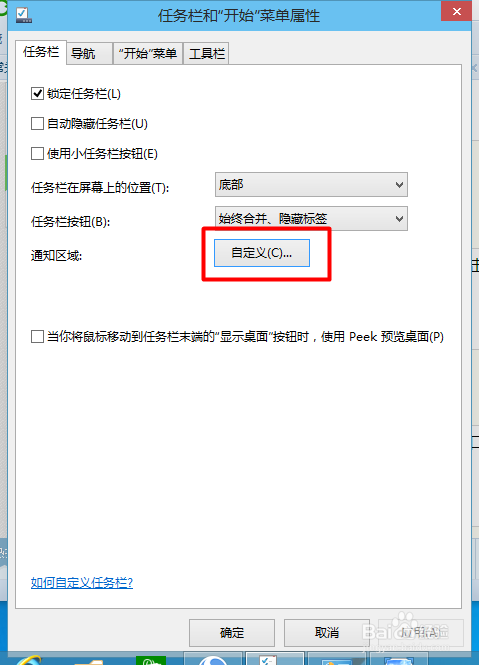
3、在“任务栏和开始菜单”属性窗口中我们单击“自定义”按钮
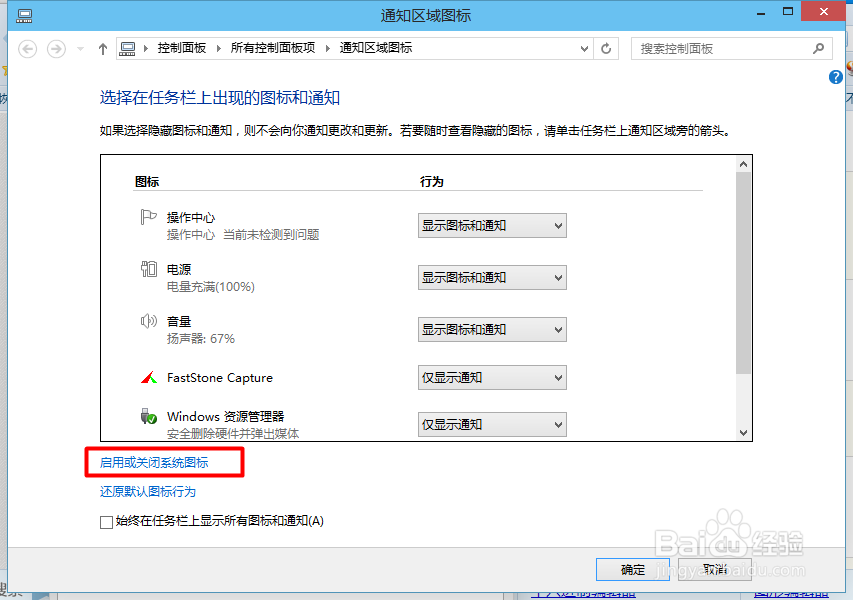
4、我们点击“通知区域图标”窗口下面的“启用或关闭系统图标”
5、在“系统图标”窗口里可以看到“输入法指示”被关闭了。原来是我们的误操作导致图标消失了
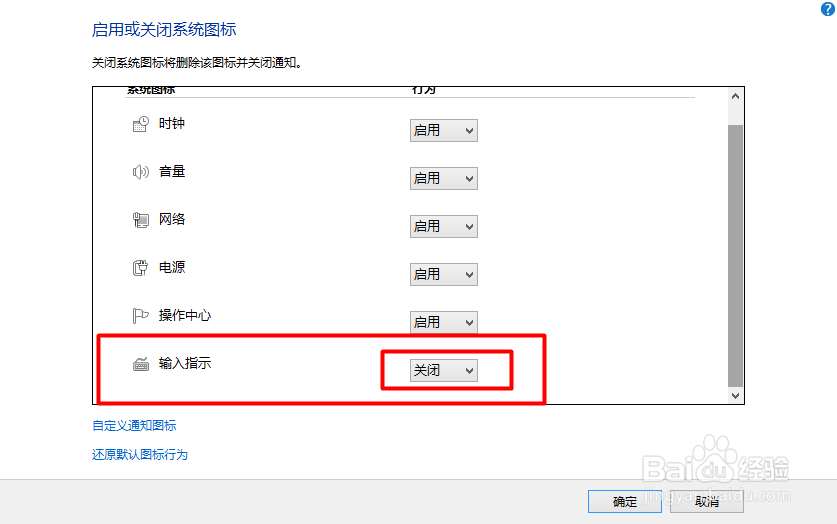
6、我们只要将“输入法指示”选择为“启用”,然后点击“确定”。
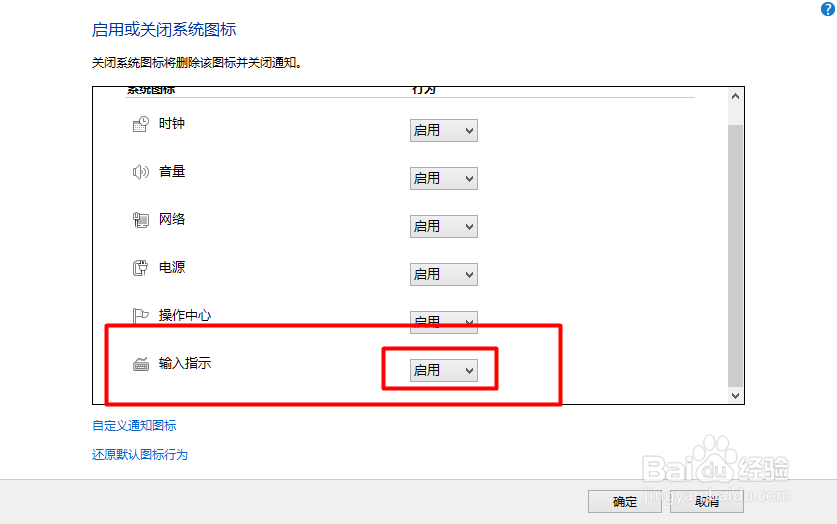
7、设置好,在Win10系统右下角就可以看到“输入法”图标出现了。

8、如果您觉得本经验有帮助,请点击正下方的或右上角的“投票”或“分享”或“关注”给我支持和鼓励
为了方便下次寻找,您可以点击“收藏”收藏本经验