Word制作封面时怎样快速实现文字下划线的对齐?

时间:2026-02-15 12:32:14

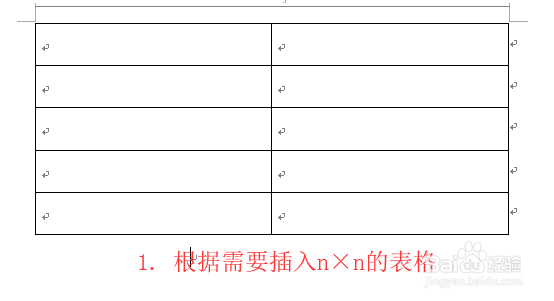
1、根据封面内容,在Word中插入一个n×n的表格。比如,小编这里插入的是5行2列的表格。
Word制作封面时怎样快速实现文字下划线的对齐?

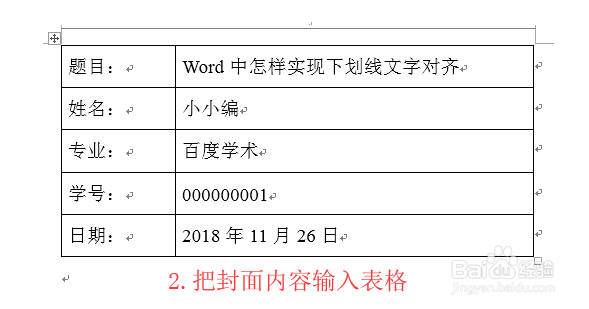
2、把封面要制作的下划线文字输入表格

Word制作封面时怎样快速实现文字下划线的对齐?

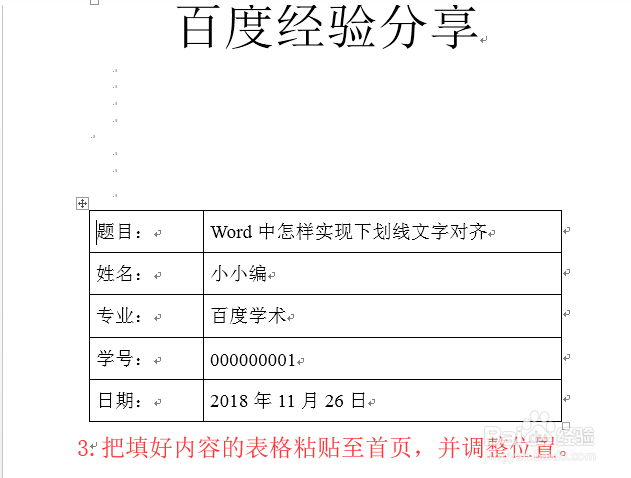
3、把填好内容的表格粘贴至首页,调整好位置。

Word制作封面时怎样快速实现文字下划线的对齐?

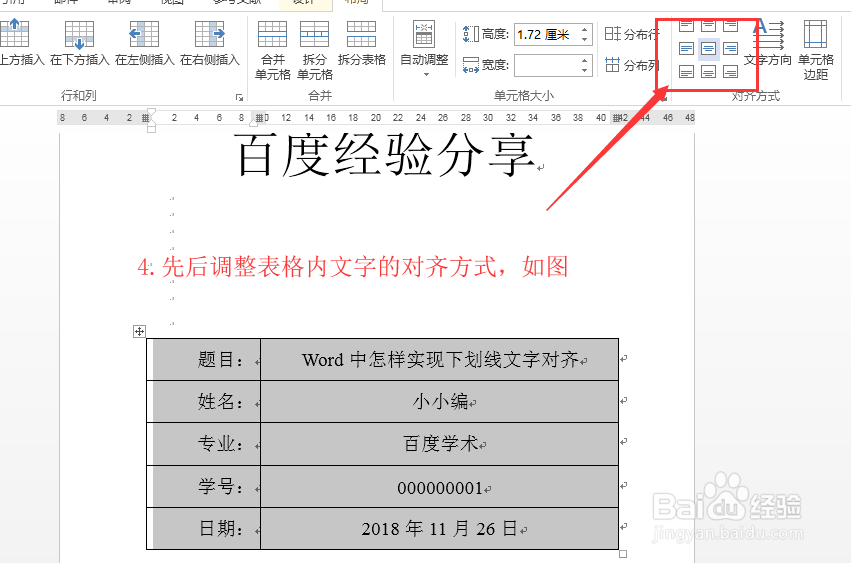
4、先后修改表格内文字的对齐方式。一般第一列设置居中-右对齐,第二列设置居中。
Word制作封面时怎样快速实现文字下划线的对齐?

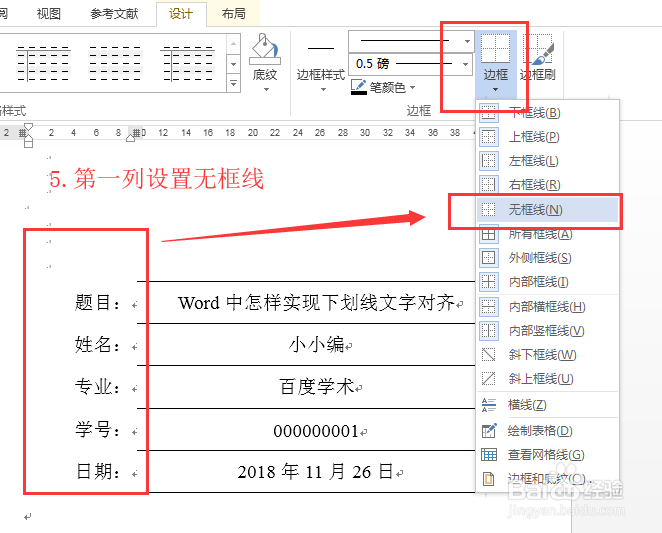
5、下面设置下划线。选中第一列,在设计-框线中设置为无框线

Word制作封面时怎样快速实现文字下划线的对齐?

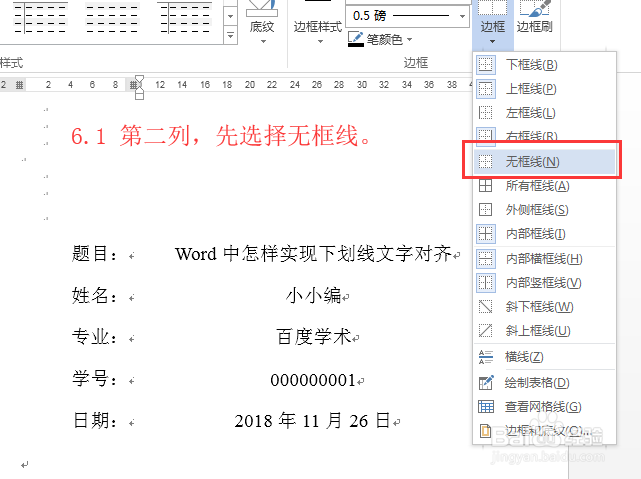
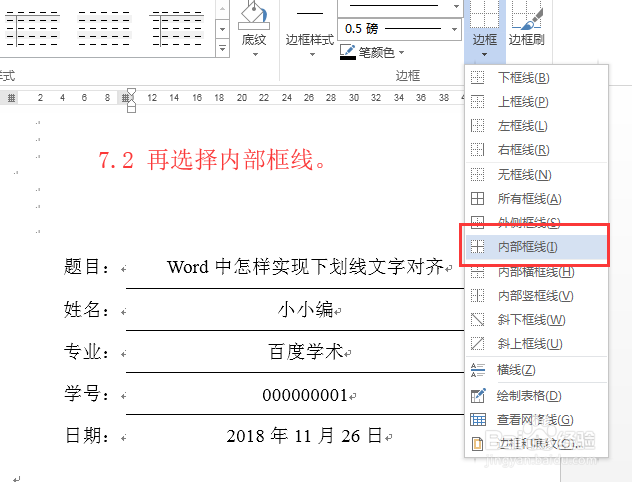
6、第二列,先设置无框线,然后再设置为内部框线,最后加上下框线

Word制作封面时怎样快速实现文字下划线的对齐?

Word制作封面时怎样快速实现文字下划线的对齐?

Word制作封面时怎样快速实现文字下划线的对齐?

7、这样,我们封面的下划线文字就设置好了,是不是很美观呢?当封面下划线文字较多的时候,使用这个技巧可节省很多时间。

© 2026 五度知识库
信息来自网络 所有数据仅供参考
有疑问请联系站长 site.kefu@gmail.com