1、第一种方法。
以下表为例,列合计代表各门店的空调销量和,行合计代表某空调型号在各门店的销量和。

2、首先来看G列,对B列-F列的销量进行求和,在G3中输入=SUM(B3:F3)即可,然后下拉填充或双击G3右下角十字自动填充。
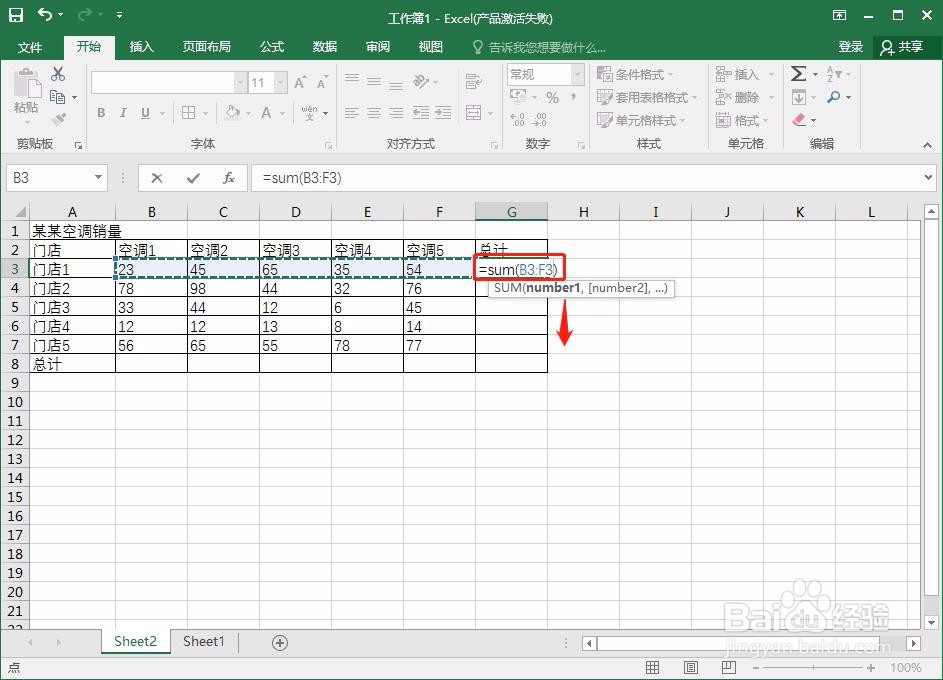
3、接着看第8行,对第3-7行的数据进行求和。在B8中输入=SUM(B3:B7),然后先右拖动填充即可。

1、第二种方法较第一种方法更快速,首先选中要求和的区域。
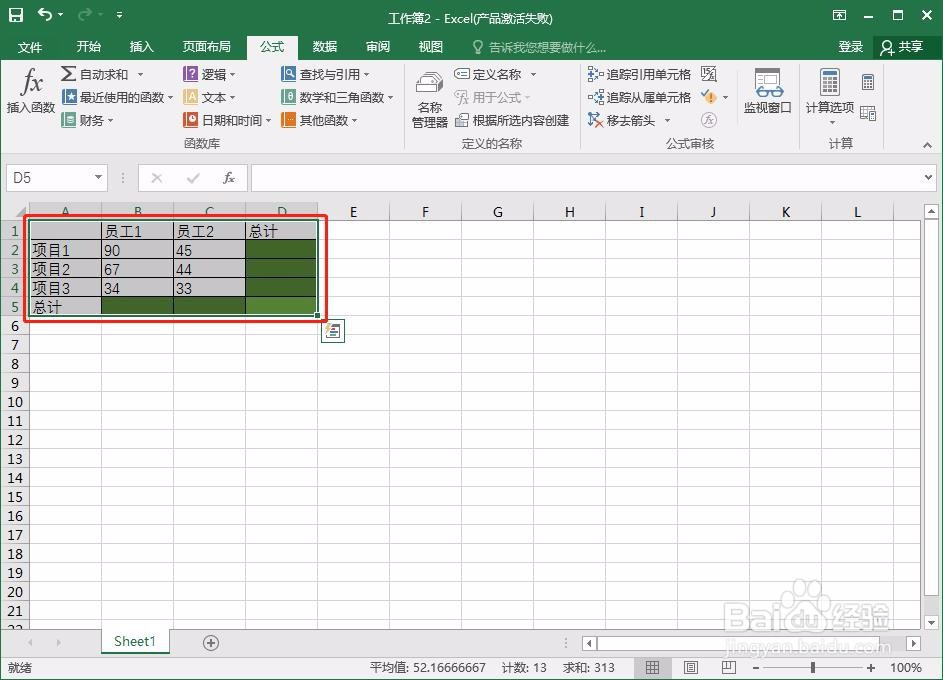
2、然后点击“公式”—“自动求和”,D列和第5行均自动求和。
1、第一种方法。
以下表为例,列合计代表各门店的空调销量和,行合计代表某空调型号在各门店的销量和。
2、首先来看G列,对B列-F列的销量进行求和,在G3中输入=SUM(B3:F3)即可,然后下拉填充或双击G3右下角十字自动填充。
3、接着看第8行,对第3-7行的数据进行求和。在B8中输入=SUM(B3:B7),然后先右拖动填充即可。
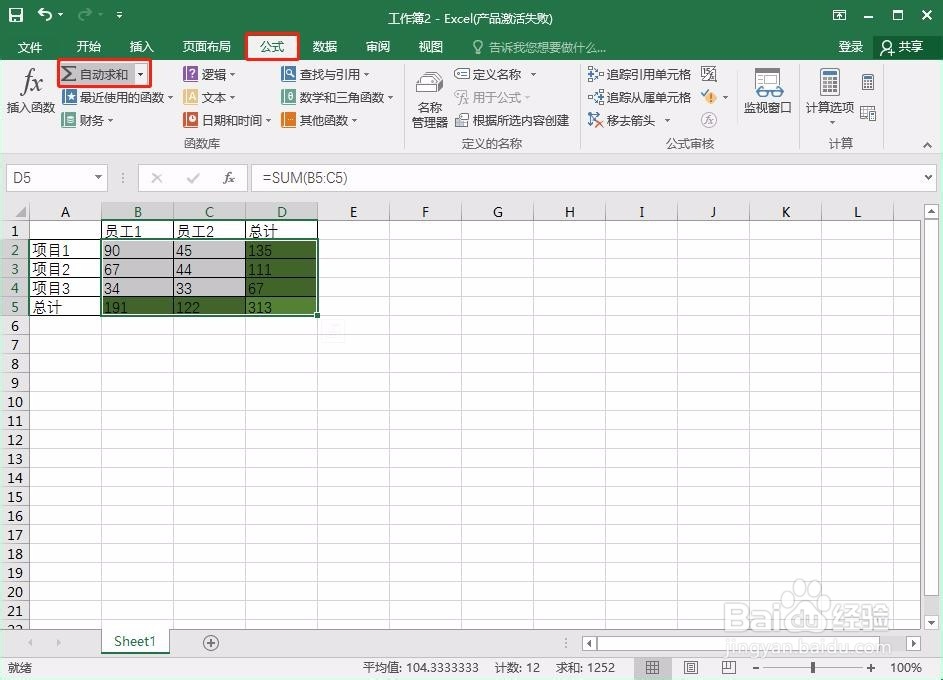
1、第二种方法较第一种方法更快速,首先选中要求和的区域。
2、然后点击“公式”—“自动求和”,D列和第5行均自动求和。