PS中历史记录艺术画笔工具的几种模式的对比

时间:2026-02-16 10:25:02

1、  首先,我们打开一张图片,

PS中历史记录艺术画笔工具的几种模式的对比

2、  然后找到“历史记录艺术画笔工具”并选中,如下图所示:

PS中历史记录艺术画笔工具的几种模式的对比

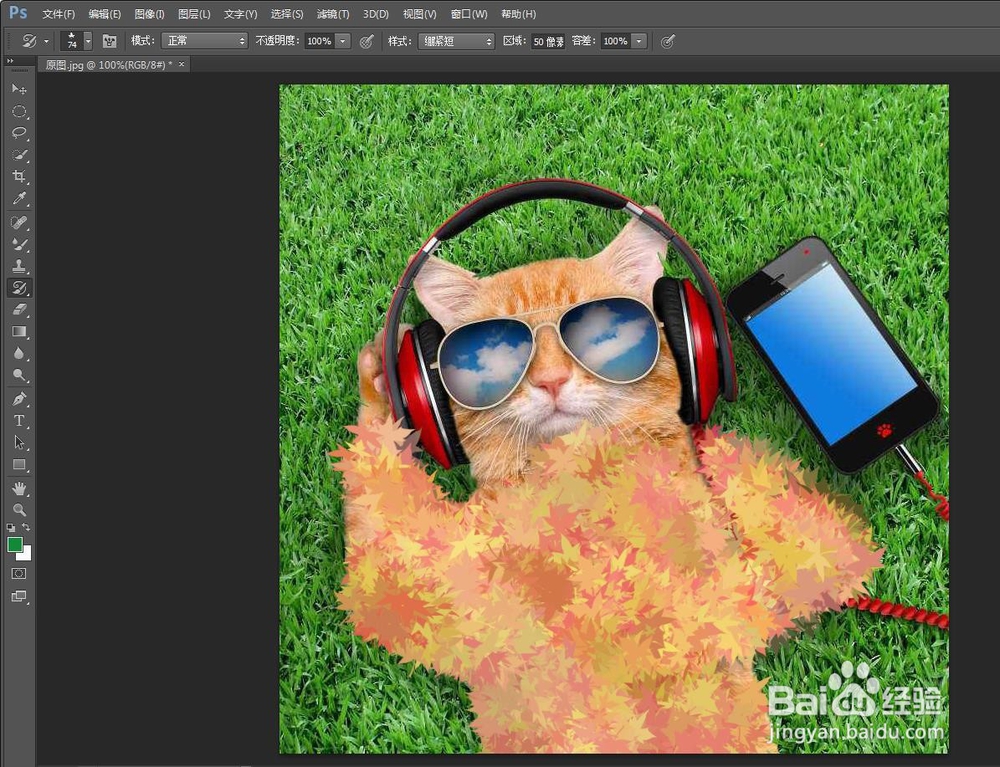
3、  设置好所有属性,画笔笔尖选择“74”,枫叶形状的,“模式”先选择“正常”,如下图所示:

PS中历史记录艺术画笔工具的几种模式的对比

4、  在“正常”这种“模式”下,我们在图片上“猫咪的身上”进行涂抹,效果如下图所示:
PS中历史记录艺术画笔工具的几种模式的对比

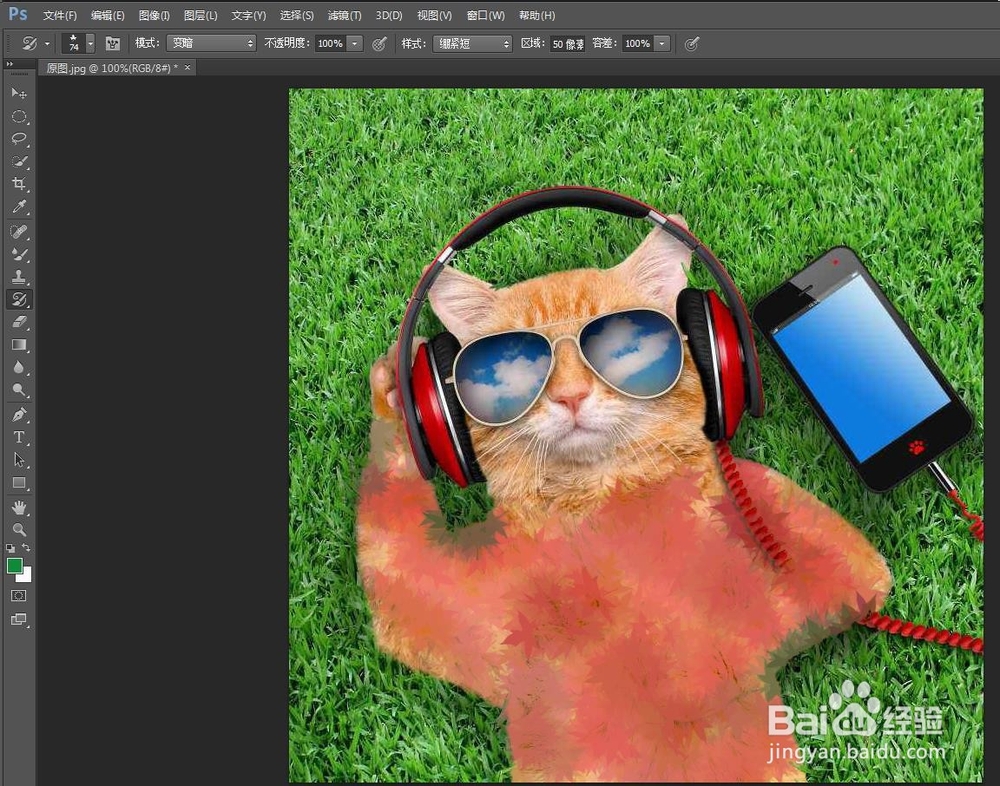
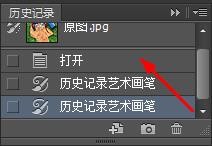
5、  使用历史记录,撤销上一步操作,然后,“模式”选择“变暗”,再在猫咪上进行涂抹,效果如下图所示:
PS中历史记录艺术画笔工具的几种模式的对比

PS中历史记录艺术画笔工具的几种模式的对比

PS中历史记录艺术画笔工具的几种模式的对比

PS中历史记录艺术画笔工具的几种模式的对比

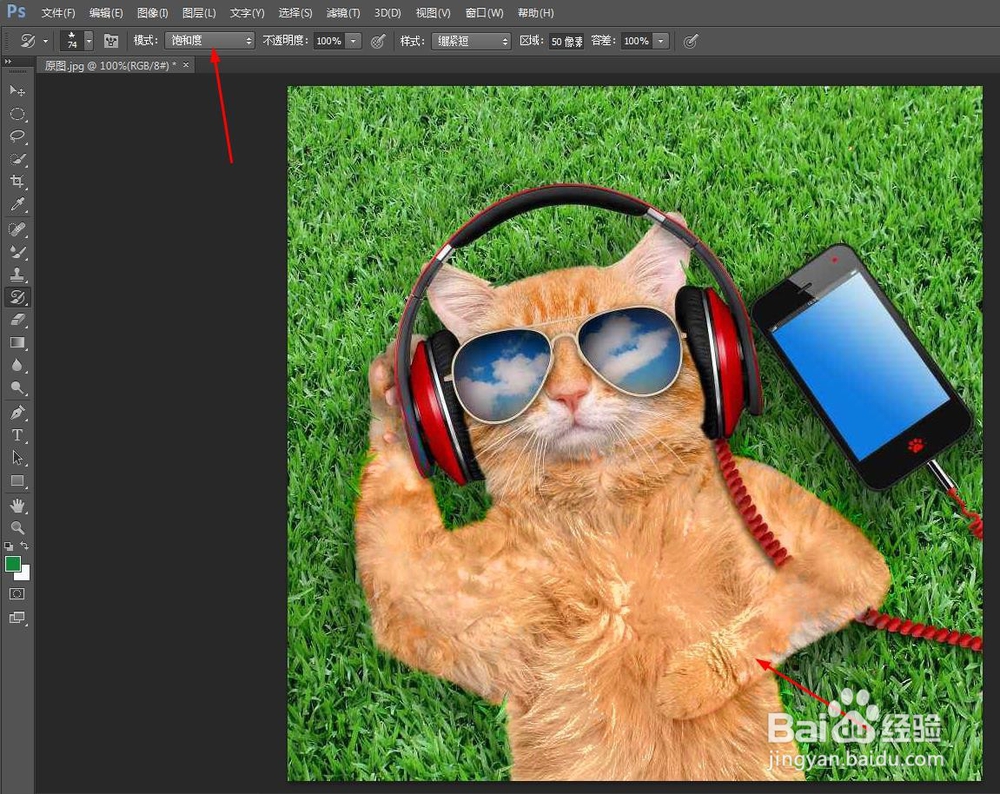
6、  使用历史记录,撤销上一步操作,然后,“模式”选择“变亮”,再在猫咪上进行涂抹,效果如下图所示:

PS中历史记录艺术画笔工具的几种模式的对比

PS中历史记录艺术画笔工具的几种模式的对比

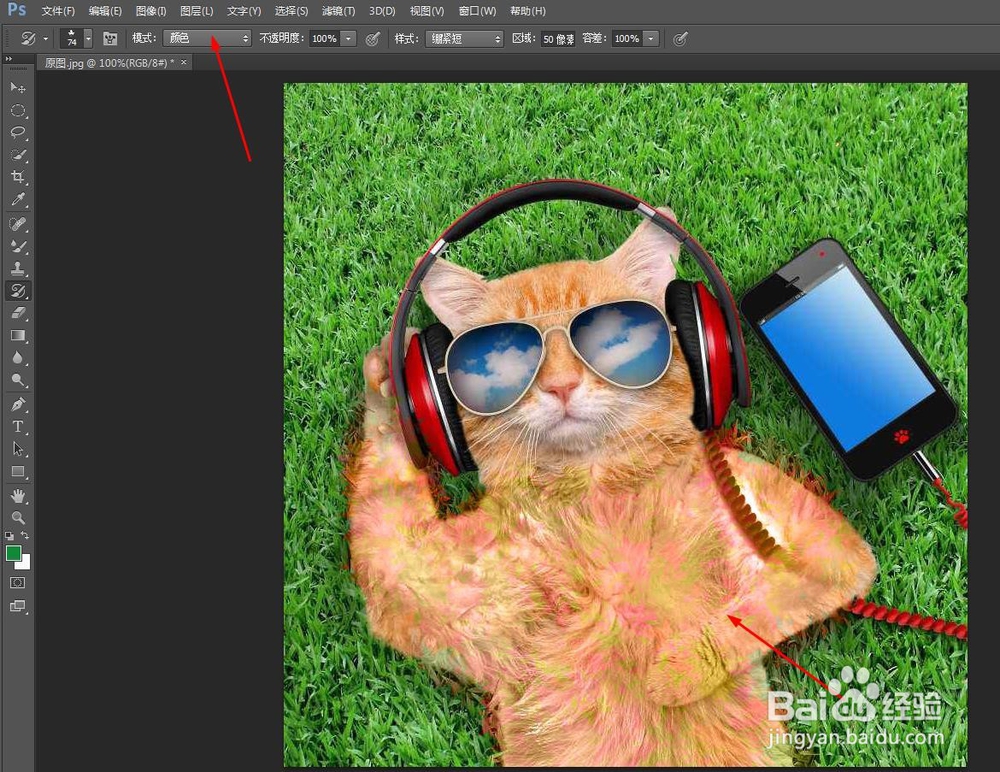
7、  使用历史记录,撤销上一步操作,然后,“模式”选择“色相”,再在猫咪上进行涂抹,效果如下图所示:

PS中历史记录艺术画笔工具的几种模式的对比

PS中历史记录艺术画笔工具的几种模式的对比

8、  其他操作同理,可以自行去尝试。

PS中历史记录艺术画笔工具的几种模式的对比

PS中历史记录艺术画笔工具的几种模式的对比

PS中历史记录艺术画笔工具的几种模式的对比

© 2026 五度知识库
信息来自网络 所有数据仅供参考
有疑问请联系站长 site.kefu@gmail.com