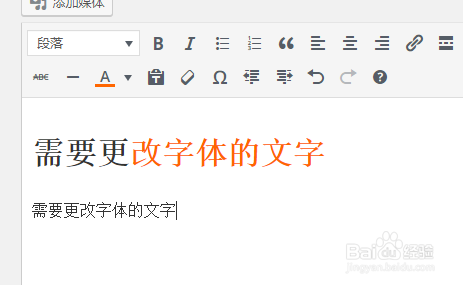
1、1.修改文章字体
因为后台编辑器默认没有修改字体的选项,所以需要切换到代码模式。
先点击文本按钮。再在需要更改字体的文字前后加上下面代码。
<span style="font-family: 宋体;">需要更改字体的文字</span>
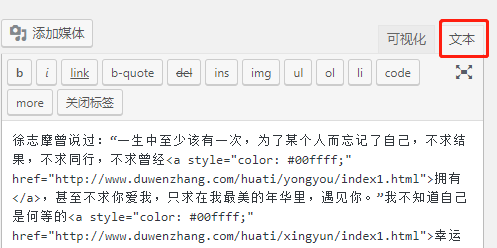
2、例如下图,第一行修改为宋体,第二行没有修改,默认为微软雅黑。
点击预览可以看到两者的字体区别。


3、2.修改字体大小。
选中需要修改的文本,在段落选择需要的段落大小
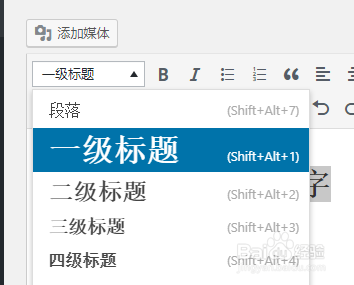
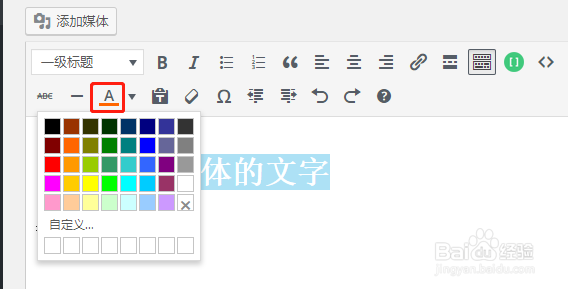
4、3.修改文本颜色
选中文本,再点击红色区域的A,选择需要的颜色。
5、最后可以预览发布。