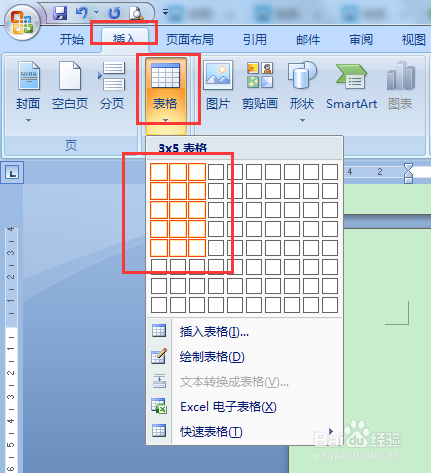
1、首先点击【插入】然后点击【插入表格】(按需要设置行数和列数),
2、把文字输进表格里面,并调整好字体大小和间距。

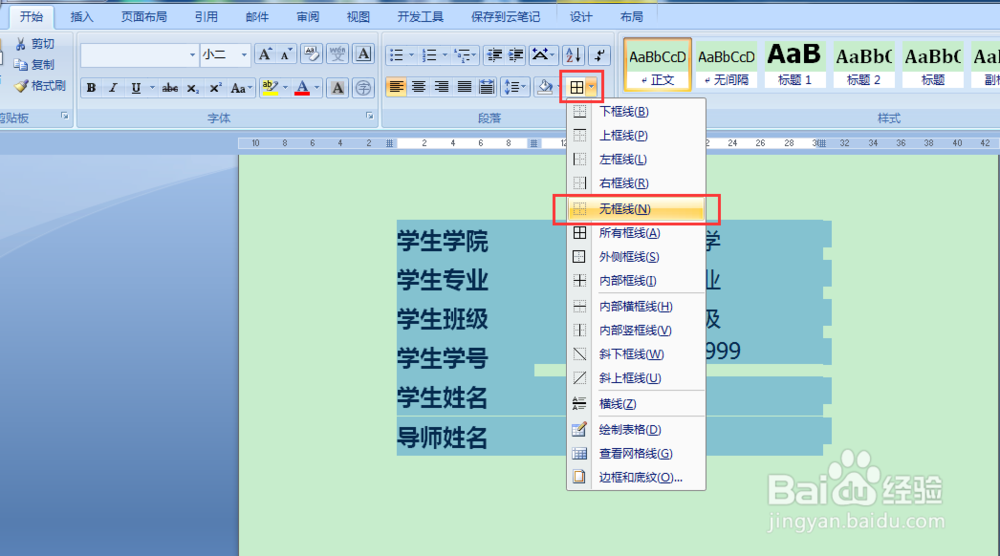
3、选中表格,将表格设置为无框线。
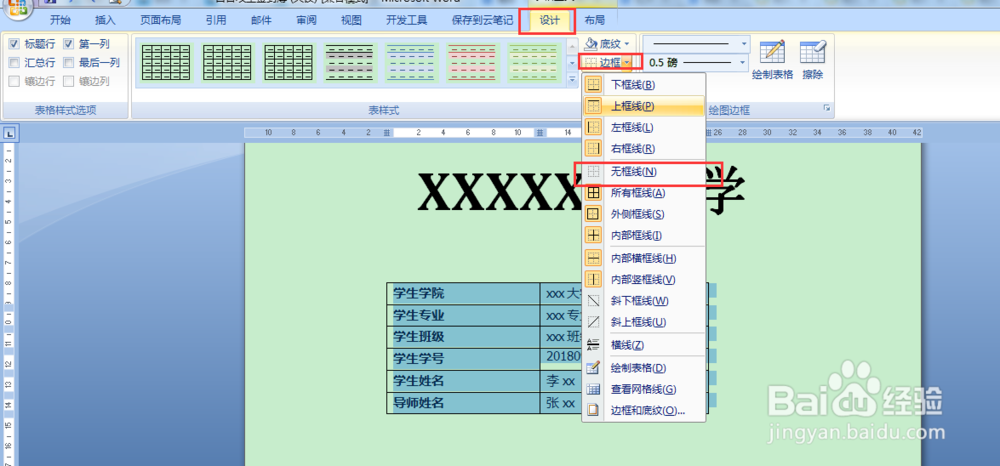
选中表格,点击【设计】再点击【边框后面的小三角】选择【无框线】
4、得到的效果如下

5、选中要加下划线的文字,然后点击【设计】点击【边框】然后点击【下框线】和【内部框线】
得到如果所示的效果。
6、然后调整好,间距,就可以达到目的了。

1、首先点击【插入】然后点击【插入表格】(按需要设置行数和列数),
2、把文字输进表格里面,并调整好字体大小和间距。
3、选中表格,将表格设置为无框线。
选中表格,点击【设计】再点击【边框后面的小三角】选择【无框线】
4、得到的效果如下
5、选中要加下划线的文字,然后点击【设计】点击【边框】然后点击【下框线】和【内部框线】
得到如果所示的效果。
6、然后调整好,间距,就可以达到目的了。