1、如下图所示,
打开WPS文档,新建一空白的文档,
保存为:WPS文档如何制作电量符号

2、如下图所示,
插入一个圆角矩形,
设置轮廓黑色,线宽6磅,
设置填充白色。

3、如下图所示。
复制粘贴圆角矩形,修改填充为黑色,
调整缩小矩形,
移动放置在白色圆角矩形的右边
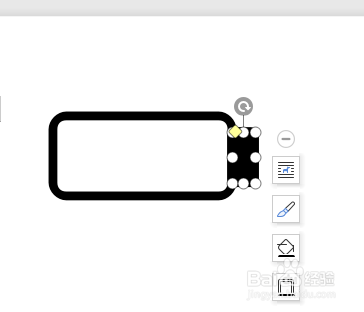
4、如下图所示,
复制粘贴圆角矩形,
设置轮廓无,填充红色,缩小之后移动到大矩形的内部的左边,

5、如下图所示,
在矩形图框的右侧插入一个文本框,
输入

6、如下图所示,
设置文本框轮廓无,填充无,
移动文本框,将文字放置在红色矩形的右边,
~~~~~~~
至此,
这个电量符号就制作完成了。
