1、 打开PS,按crl+o打开图片,如图

2、 复制图层副本,设置图层混合模式为柔光,点击确定,如图

3、 选择图像,调整,色彩范围,选择吸管工具,点击图片点选载入选区,勾选选择范围,设置颜色容差为30,点击确定,如图

4、 按crl+enter键载入选区,按crl+shift+I键反选再次载入选区,按delete键删除,调整图片的颜色,点击确定,如图

5、 选择滤镜,风格化,风,向左,点击确定,再次执行滤镜,风格化,风,向右,点击确定,如图

6、 再次执行滤镜,风格化命令,点击确定,如图
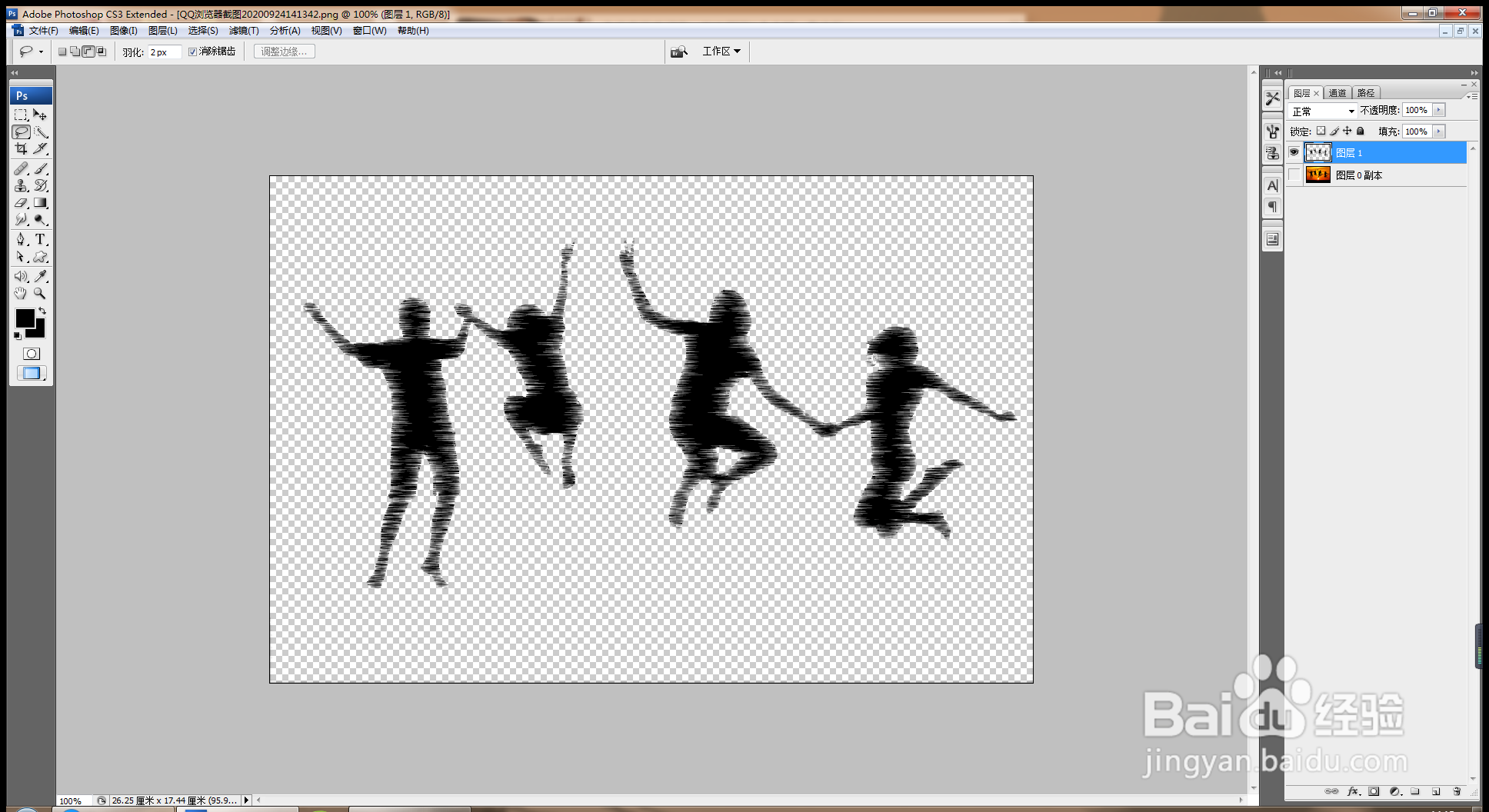
7、 按crl+o打开图片,将图片移动到当前图层,将图层放置在图层下方,调整图片的大小,如图

8、 按crl+T对图片执行自由变换,调整图片的大小,如图

9、 双击文字图层,打开图层样式,勾选斜面和浮雕,设置样式为内斜面,方法为平滑,深度为184%,点击确定,如图

10、 再次选择自定义形状工具,绘制图形,再次复制图形,对图形执行水平翻转,调整图片的大小,点击确定,如图
