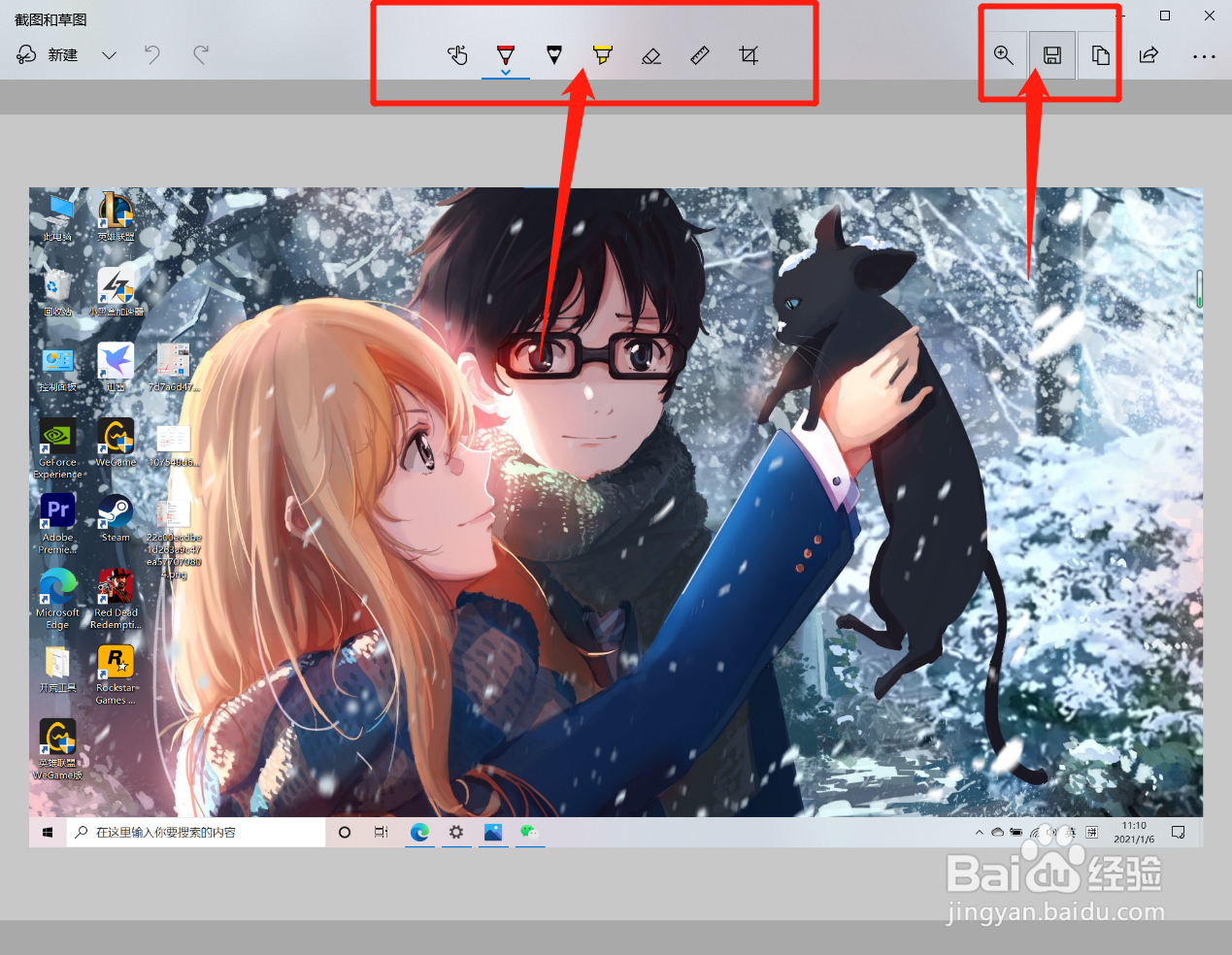
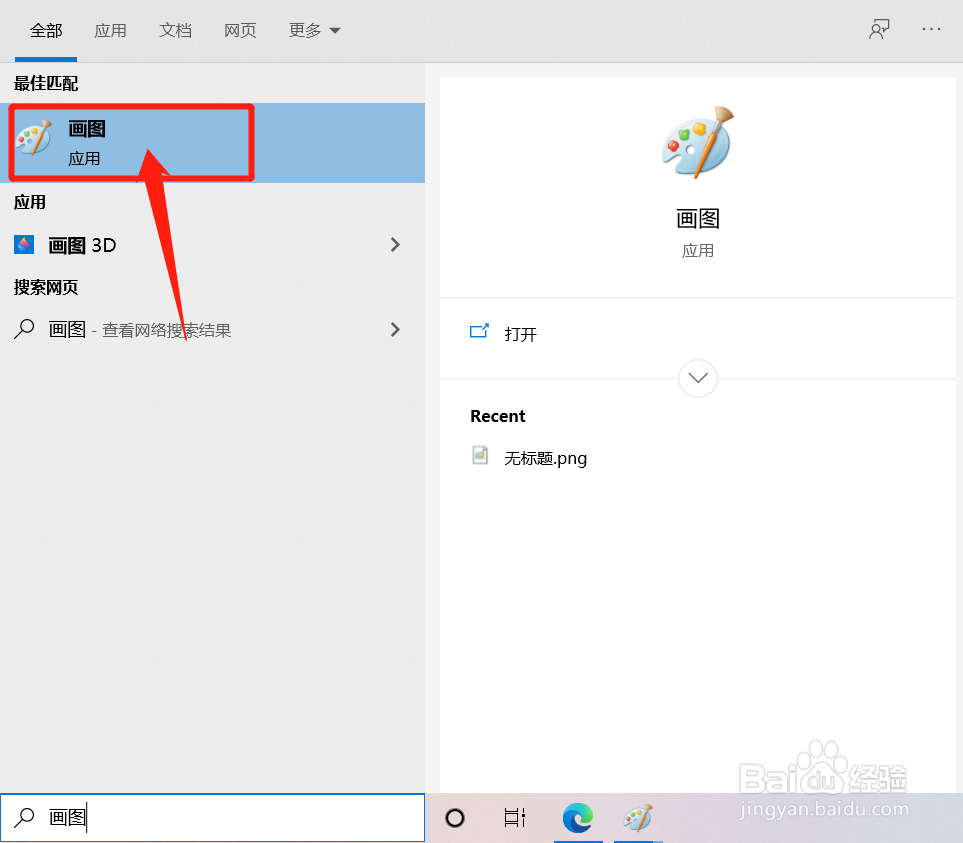
1、按键盘上“PrintScreen”截取全屏后,打开画图工具,如图所示
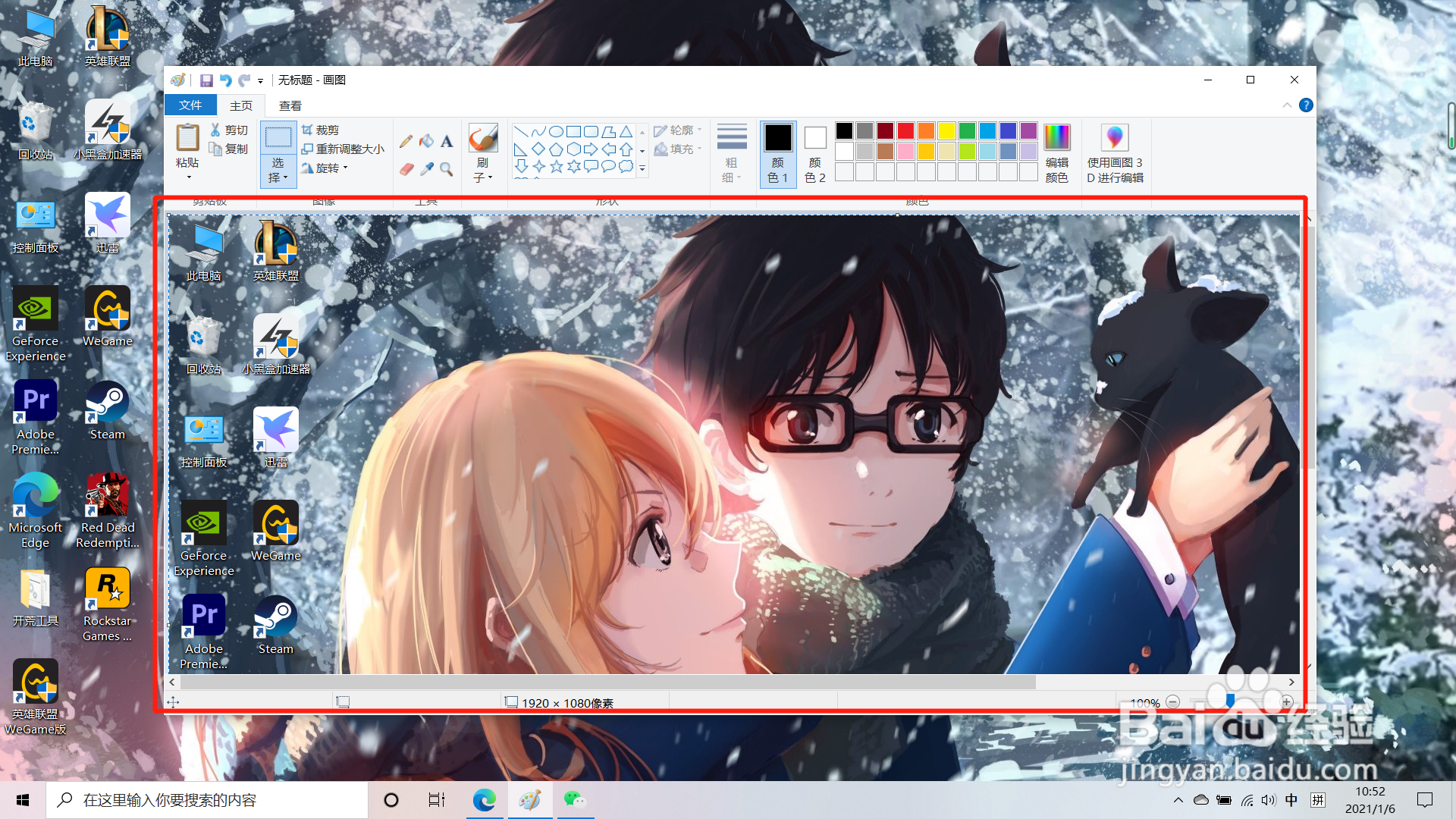
2、打开画图工具后,按“ctrl+c”键将截图复制到画图工具里,进行编辑,如图所示,截取的是电脑桌面
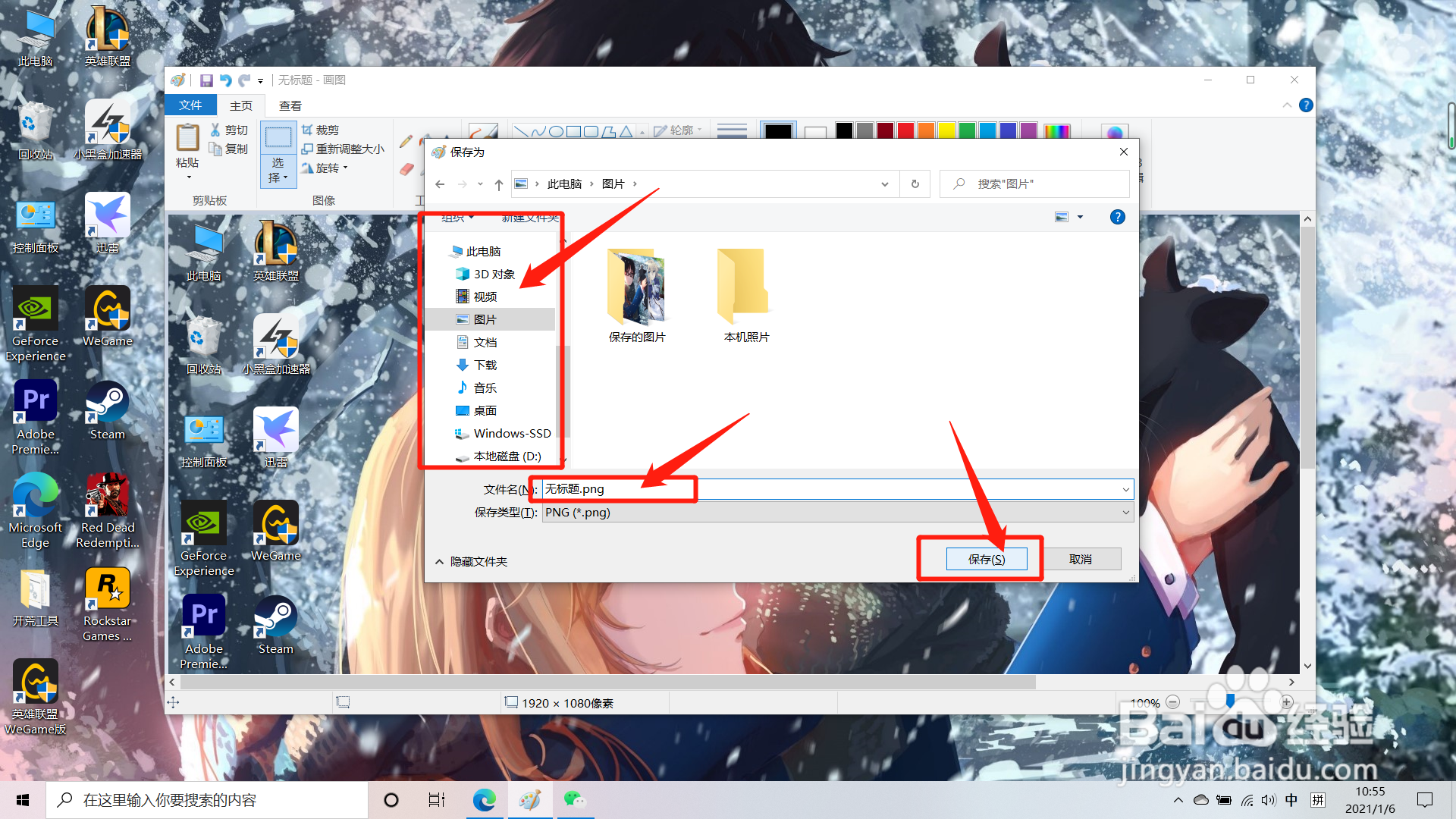
3、点击画图工具左上角的“文件”,选择“另存为”,如图所示

4、选择图片存储位,更改图片名称,然后保存即可,如图所示
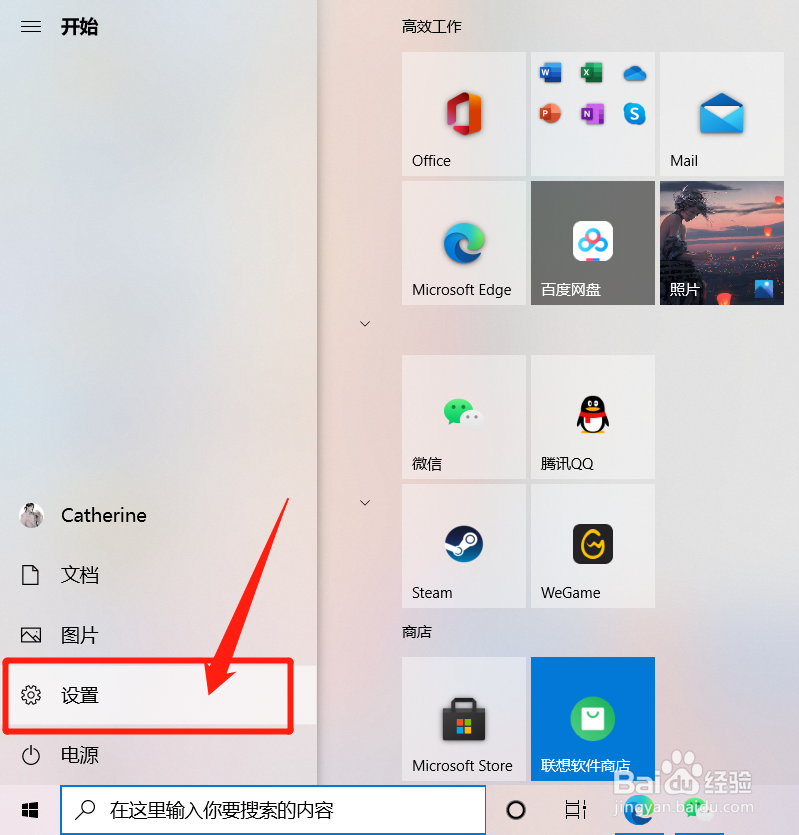
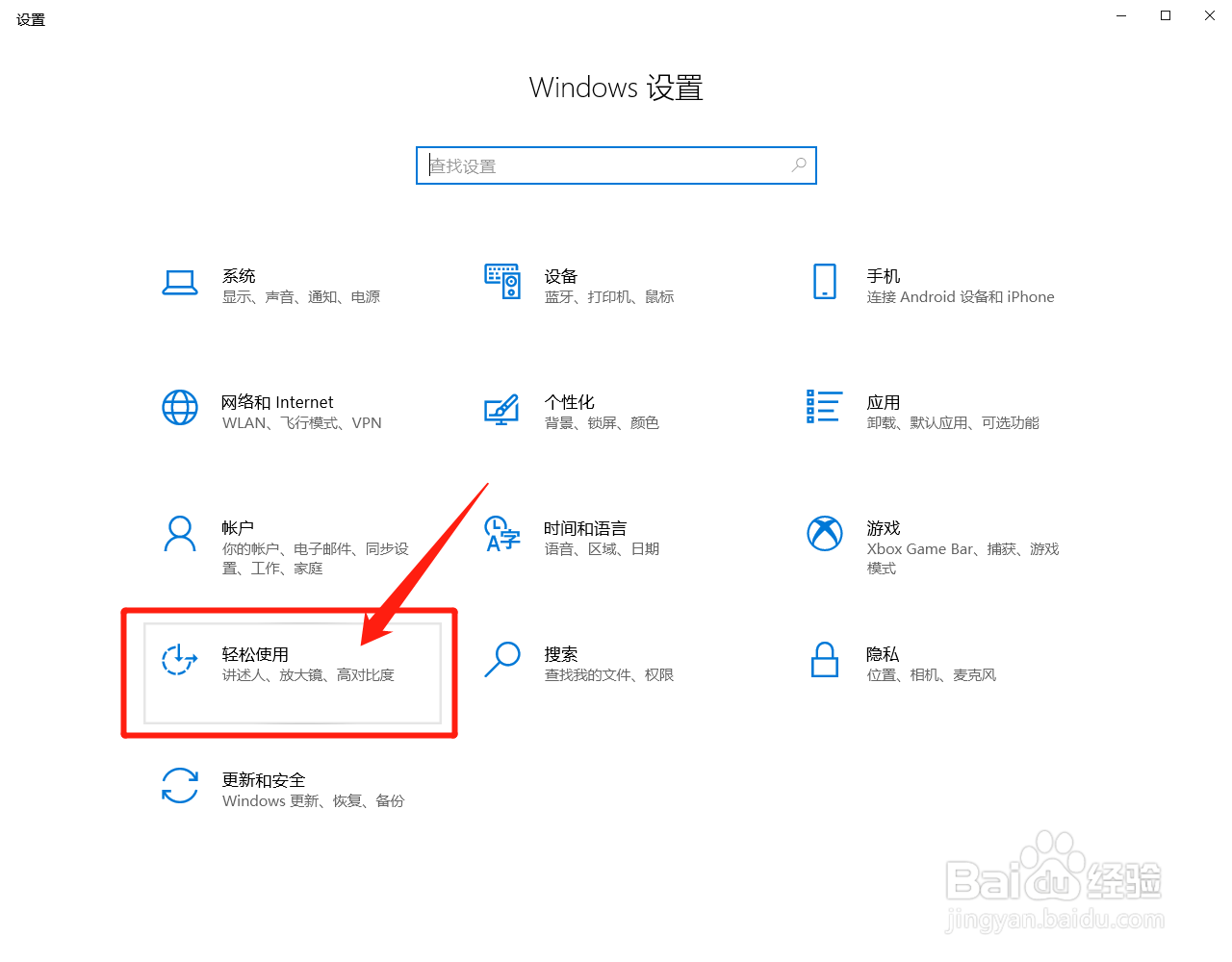
1、打开“设置”,选择“轻松使用”,如图所示
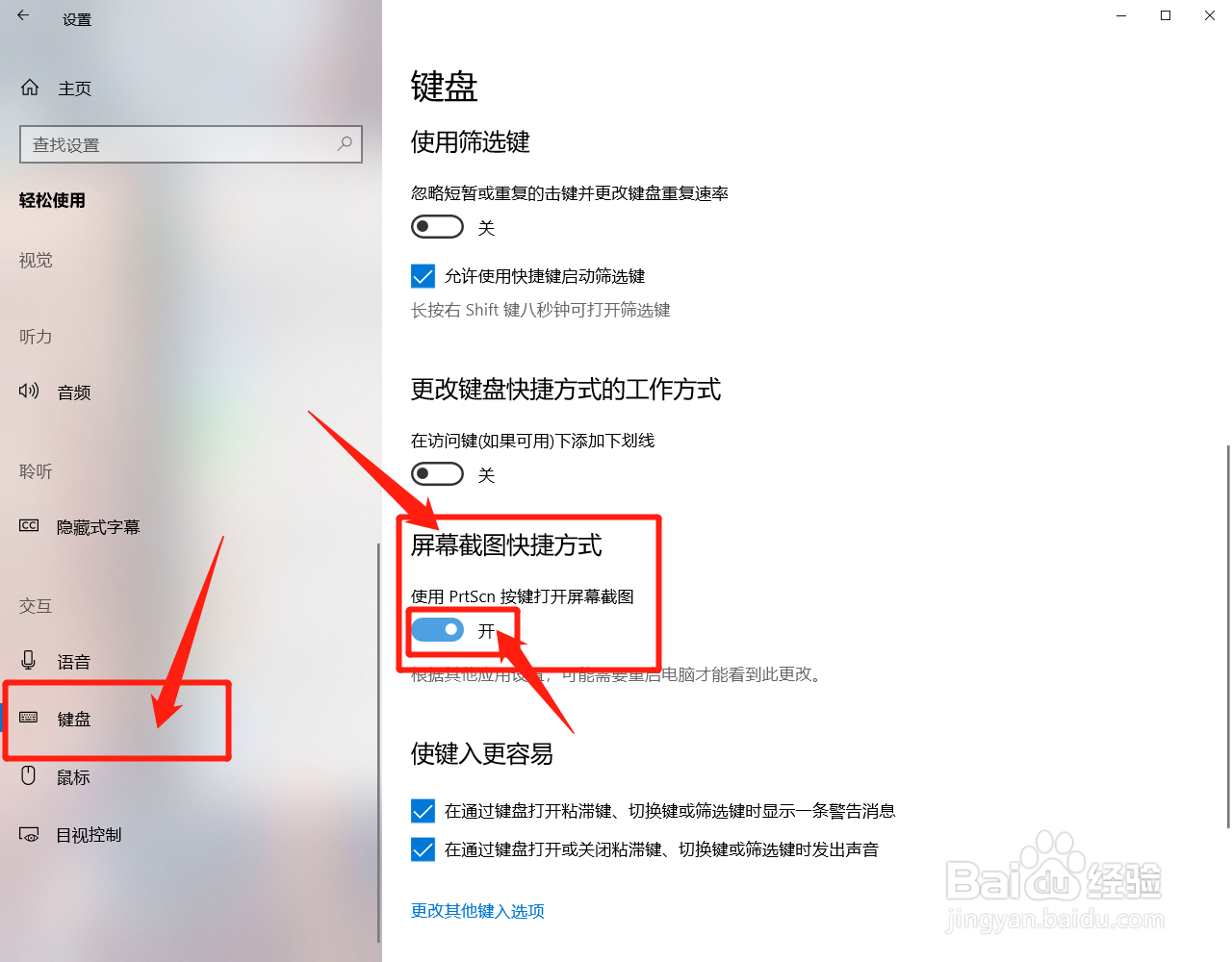
2、选择”键盘“,找到”屏幕截图快捷方式“,打开”使用prtscn按键打开屏幕截图“
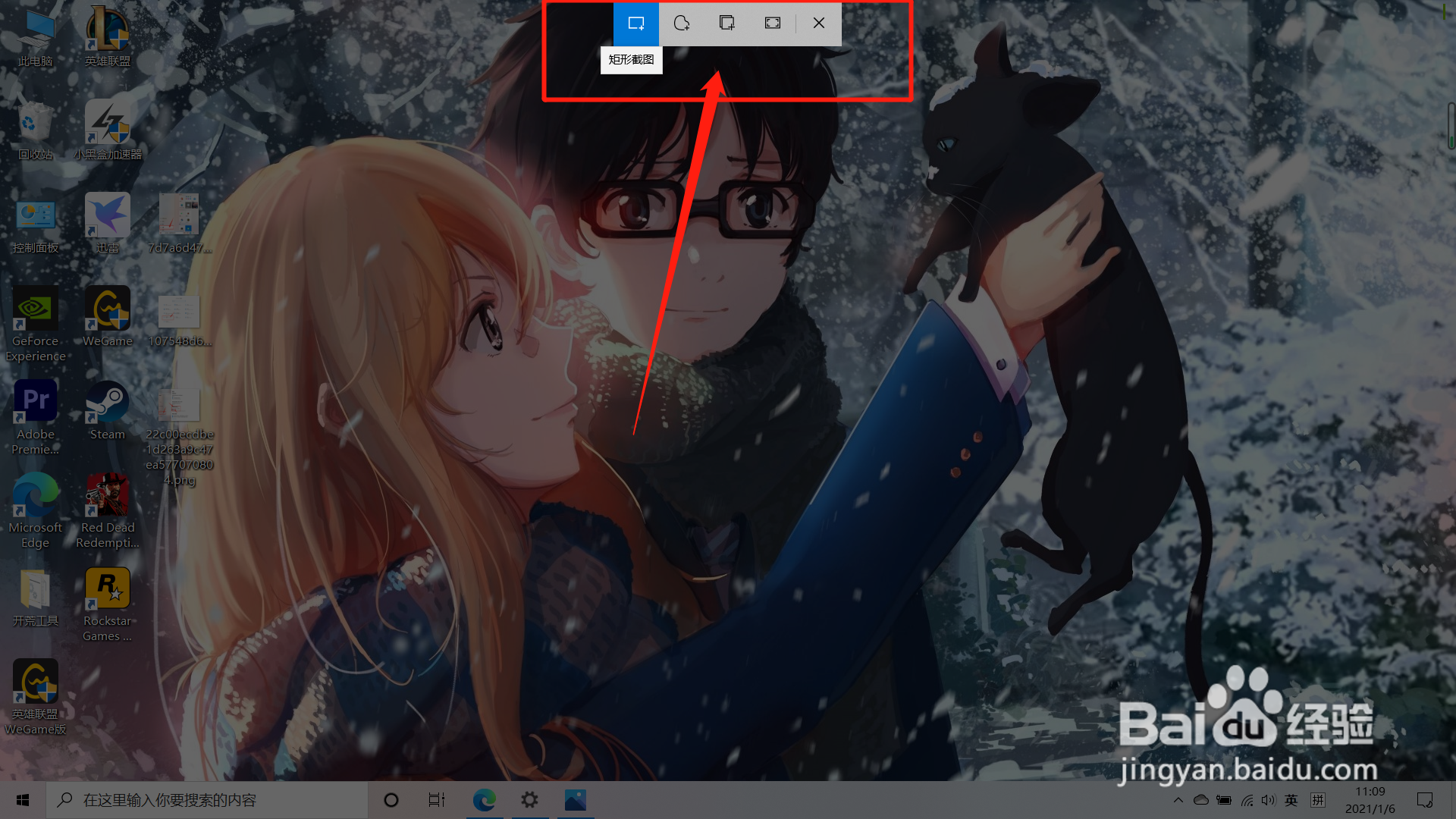
3、 此时按”PrintScreen“键时,屏幕上方会显示截图编辑内容,选择想要的截图方式(矩形截屏、任意截屏、全屏截屏)即可,如图所示
4、截图都点击右下角提示,打开截图
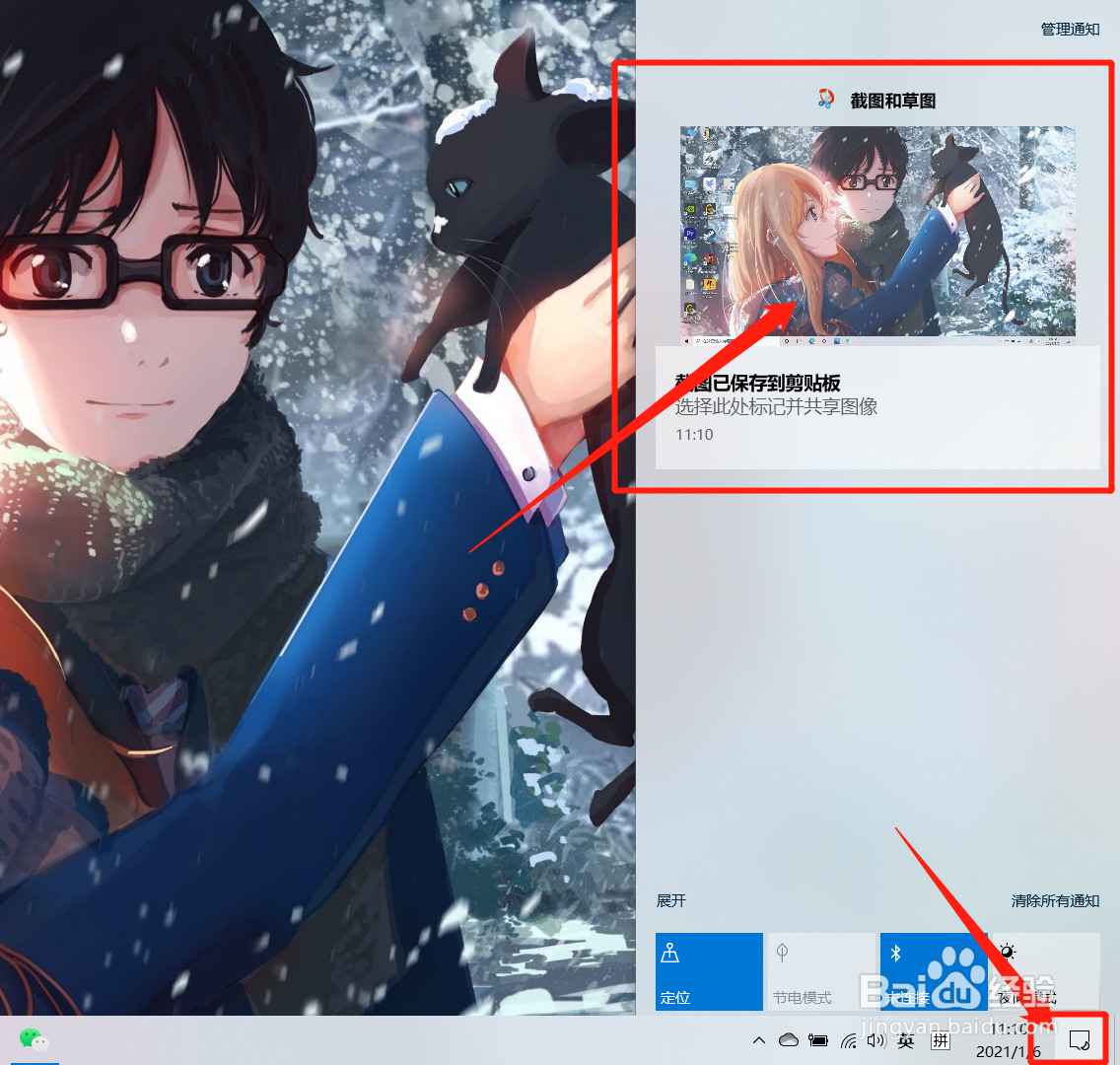
5、然后就可以对截图进行编辑和保存