苹果手机IOS12创建“一键关闭WiFi”捷径教程

时间:2026-02-15 04:56:47

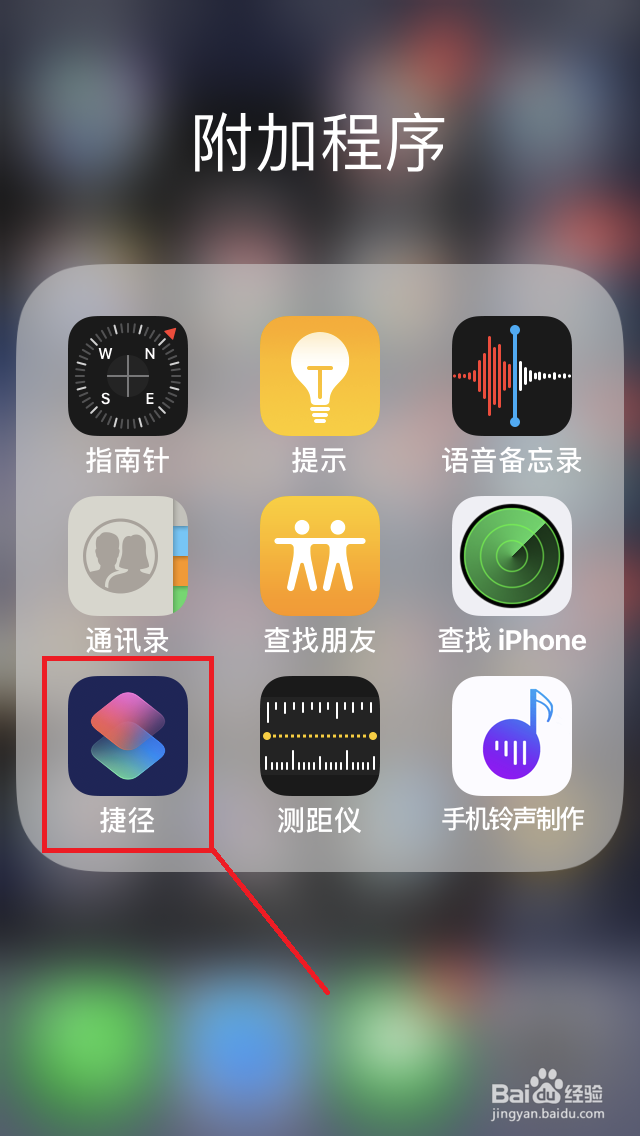
1、进入“捷径”应用。

点击手机桌面“捷径”图标,进入“捷径”应用。
苹果手机IOS12创建“一键关闭WiFi”捷径教程

2、新建“空白”捷径。

点击“创建捷径”,新建“空白”捷径。

苹果手机IOS12创建“一键关闭WiFi”捷径教程

苹果手机IOS12创建“一键关闭WiFi”捷径教程

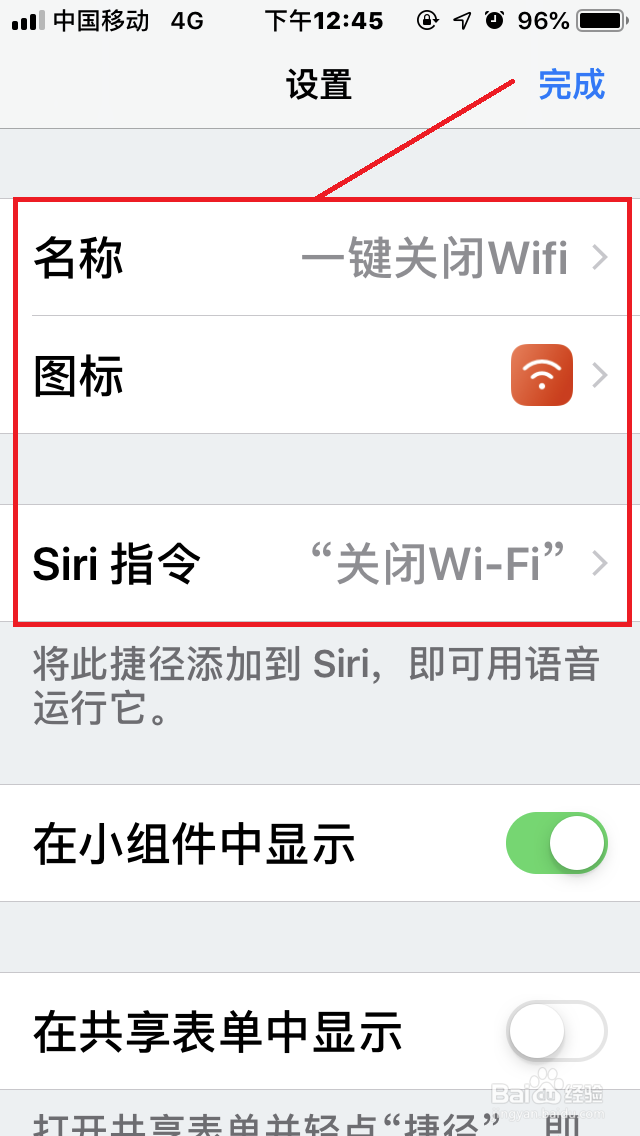
3、修改捷径名称、图标以及添加Siri捷径。

分别点击“名称”、“图标”、“添加到Siri”,修改捷径名称、图标以及添加Siri捷径。

苹果手机IOS12创建“一键关闭WiFi”捷径教程

苹果手机IOS12创建“一键关闭WiFi”捷径教程

苹果手机IOS12创建“一键关闭WiFi”捷径教程

苹果手机IOS12创建“一键关闭WiFi”捷径教程

苹果手机IOS12创建“一键关闭WiFi”捷径教程

4、添加“设定无线局域网”脚本。

输入“WiFi”搜索,点击添加“设定无线局域网”脚本,将“WiFi”设定为关闭。

苹果手机IOS12创建“一键关闭WiFi”捷径教程

苹果手机IOS12创建“一键关闭WiFi”捷径教程

5、试用“一键关闭WiFi”捷径。

Siri语音输入“关闭WiFi”,运行“一键关闭WiFi”捷径,即可彻底关闭WiFi。

苹果手机IOS12创建“一键关闭WiFi”捷径教程

苹果手机IOS12创建“一键关闭WiFi”捷径教程

苹果手机IOS12创建“一键关闭WiFi”捷径教程

© 2026 五度知识库
信息来自网络 所有数据仅供参考
有疑问请联系站长 site.kefu@gmail.com