windowsserver2003安装sqlserver2000数据库教程

时间:2026-02-14 08:36:03

1、在5分享下载sqlserver2000数据库,解压文件,执行setup.exe安装文件。

windowsserver2003安装sqlserver2000数据库教程

windowsserver2003安装sqlserver2000数据库教程

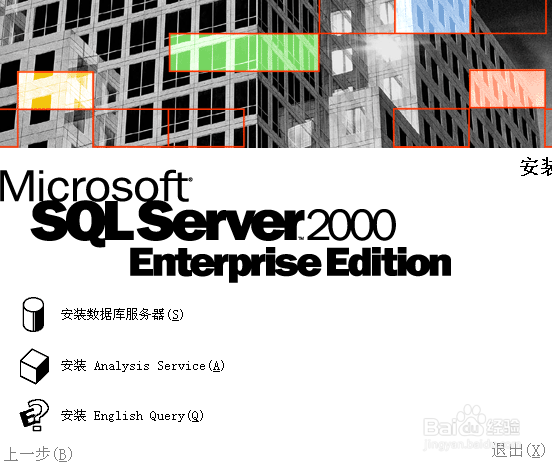
2、安装数据库

windowsserver2003安装sqlserver2000数据库教程

windowsserver2003安装sqlserver2000数据库教程

3、创建默认实例。

windowsserver2003安装sqlserver2000数据库教程

windowsserver2003安装sqlserver2000数据库教程

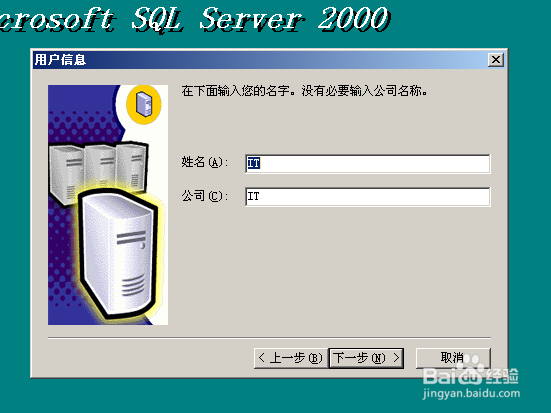
4、填写名称下一步。

windowsserver2003安装sqlserver2000数据库教程

windowsserver2003安装sqlserver2000数据库教程

5、典型安装

windowsserver2003安装sqlserver2000数据库教程

windowsserver2003安装sqlserver2000数据库教程

6、创建用户和密码,选择混合模式。

windowsserver2003安装sqlserver2000数据库教程

windowsserver2003安装sqlserver2000数据库教程

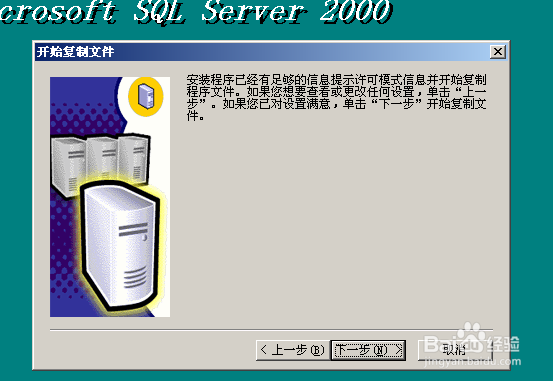
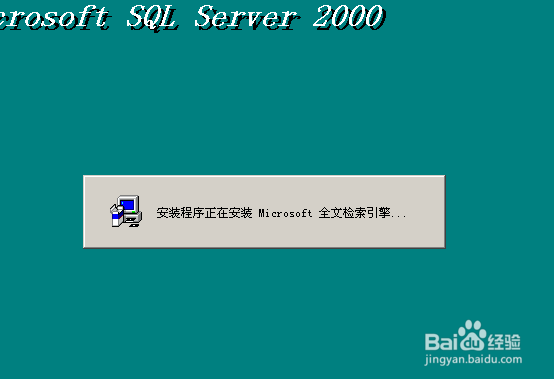
7、开始安装。

windowsserver2003安装sqlserver2000数据库教程

windowsserver2003安装sqlserver2000数据库教程

windowsserver2003安装sqlserver2000数据库教程

windowsserver2003安装sqlserver2000数据库教程

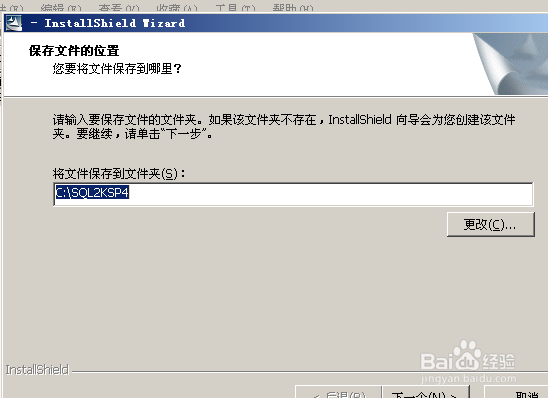
1、自动执行解压。

windowsserver2003安装sqlserver2000数据库教程

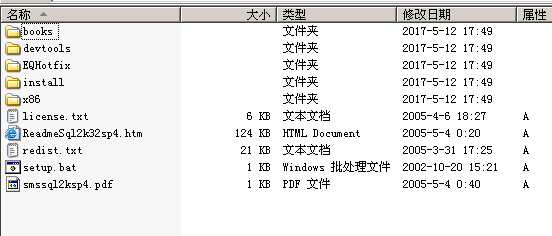
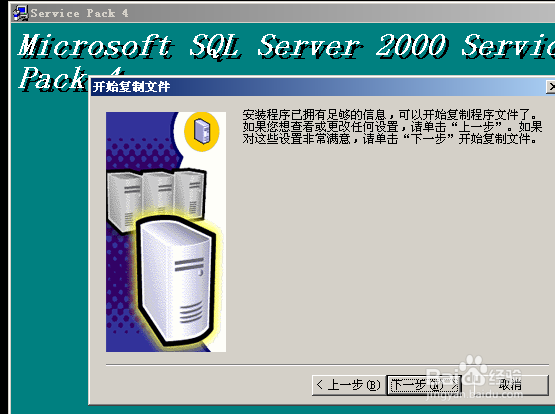
2、执行安装文件

windowsserver2003安装sqlserver2000数据库教程

windowsserver2003安装sqlserver2000数据库教程

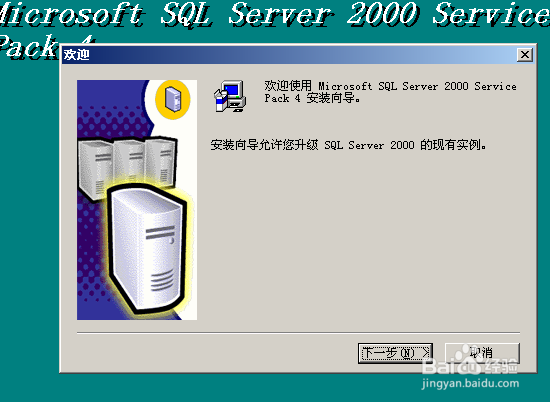
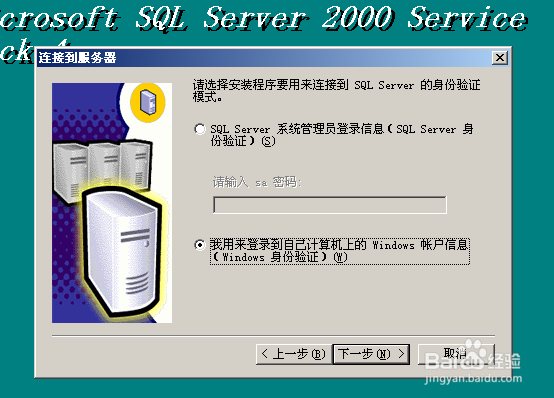
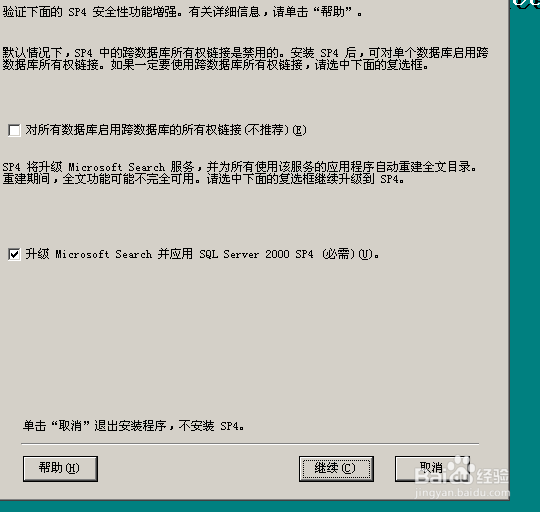
3、升级

windowsserver2003安装sqlserver2000数据库教程

windowsserver2003安装sqlserver2000数据库教程

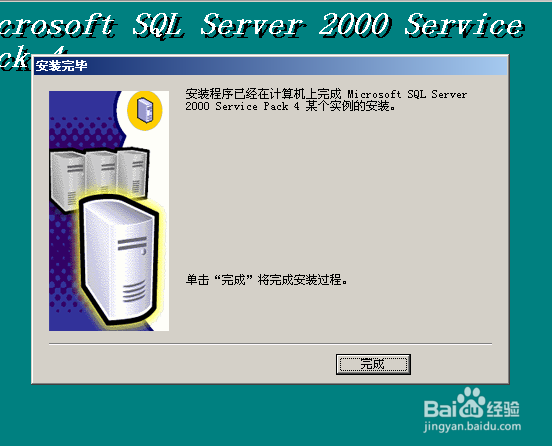
4、安装完成

windowsserver2003安装sqlserver2000数据库教程

windowsserver2003安装sqlserver2000数据库教程

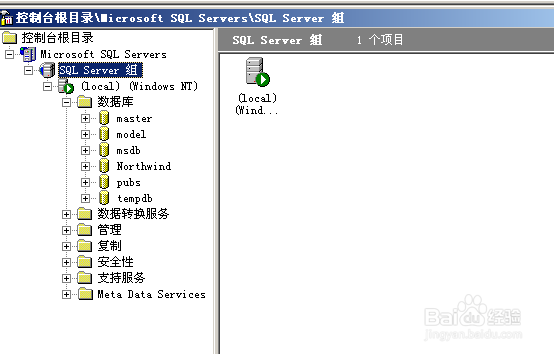
5、查看数据库。

windowsserver2003安装sqlserver2000数据库教程

© 2026 五度知识库
信息来自网络 所有数据仅供参考
有疑问请联系站长 site.kefu@gmail.com