Photoshop如何自定义画笔 画笔如何使用

时间:2026-02-14 01:17:45

1、首先,将需要做成画笔的净盲川图案(翅膀)导入ps。

Photoshop如何自定义画笔 画笔如何使用

2、用魔棒工具选取白瞧昆色背景。容差根据需要填入(这里小编填的是15)返阅,Ctrl+shift+i,反选。

Photoshop如何自定义画笔 画笔如何使用

3、将翅膀图案复制,新建图层,粘贴。(隐藏原来图层便于观察。)

Photoshop如何自定义画笔 画笔如何使用

4、点击菜单栏里的“编辑”--“定义画笔预设”。

Photoshop如何自定义画笔 画笔如何使用

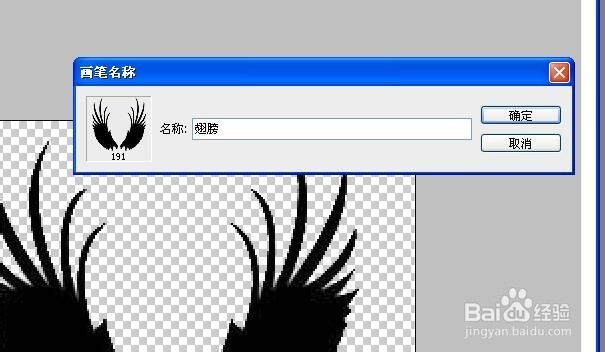
5、弹出定义画笔的对话框里填入画笔的名称。点击确定。画笔添加成功

Photoshop如何自定义画笔 画笔如何使用

1、点击工具栏里的画笔工具。在空白处单击右键,在画笔的预览图中找到并单击刚刚自定义的画笔。

Photoshop如何自定义画笔 画笔如何使用

2、设置好前景色,在画布空白处单击左键。即画出了与画笔一模一样的图案。

Photoshop如何自定义画笔 画笔如何使用

3、分别在不同图层上单击画笔则可以变换(Ctrl+t)出各种各样的造型。

Photoshop如何自定义画笔 画笔如何使用

© 2026 五度知识库
信息来自网络 所有数据仅供参考
有疑问请联系站长 site.kefu@gmail.com