1、启动安装好的CAD软件

2、输入文字画出几条线段
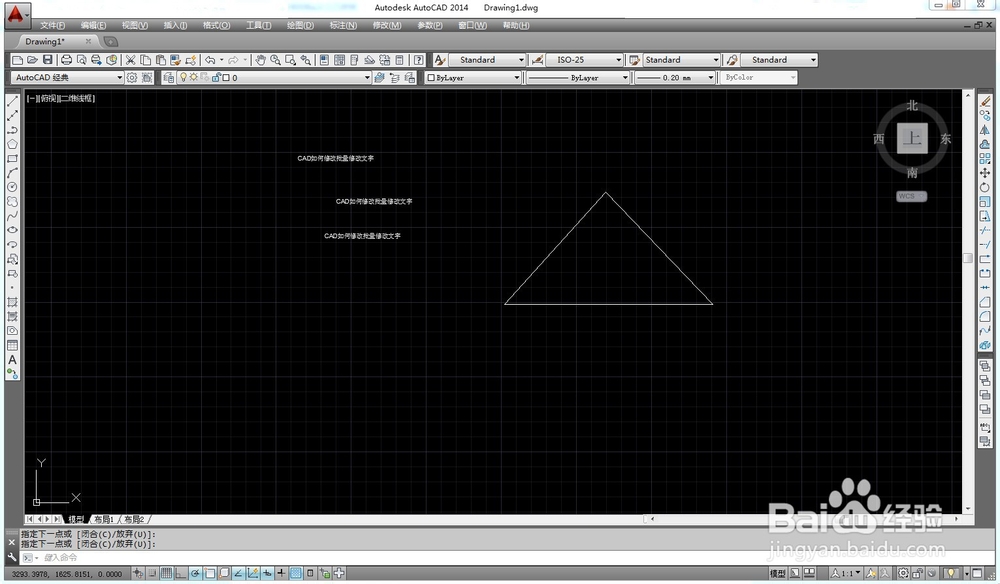
3、找到工具,快速选择

4、在快速选择对话框里面将对象改成文字

5、在盲川特性里面设置文字要选择的条件,比如说我要选择文字高度为3的文字,就在特性里面选择高度,在运算囊泪符里面选择等于,数值里面选择3,设置好后点击确定
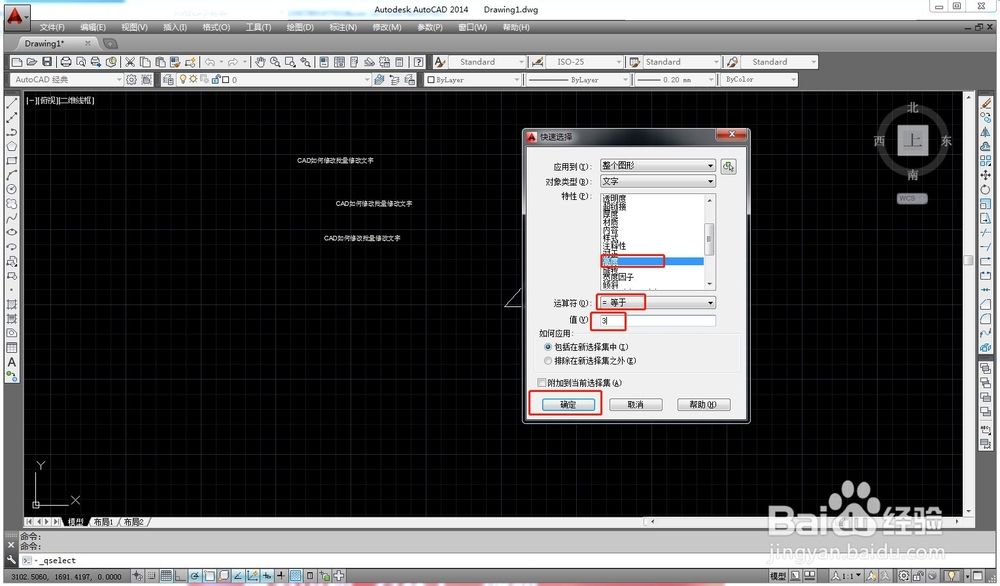
6、可以看到文字就被选戴瞧蹲中了,右击鼠标,找到特性

7、在对话框里面文字的属性,比如颜色,线型,高度等值,设置好后关闭特性对话框

8、可以看到,文字就被统一改成红色,高度变成10了

1、1.启动CAD软件
2.找到工具-快速选择
3.设置条件,选出要统一修改的文字
4.右击鼠标找到特性,修改文字颜色、高度等属性
5.关闭对话框,完成