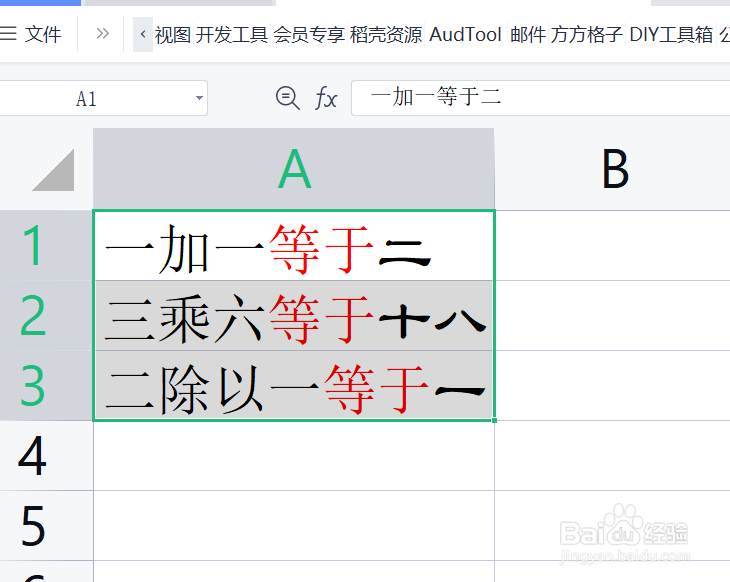
1、该例中需要提取表格中所有的 隶书字体
选中需要进行提取的单元格区域,这里是A1:A3
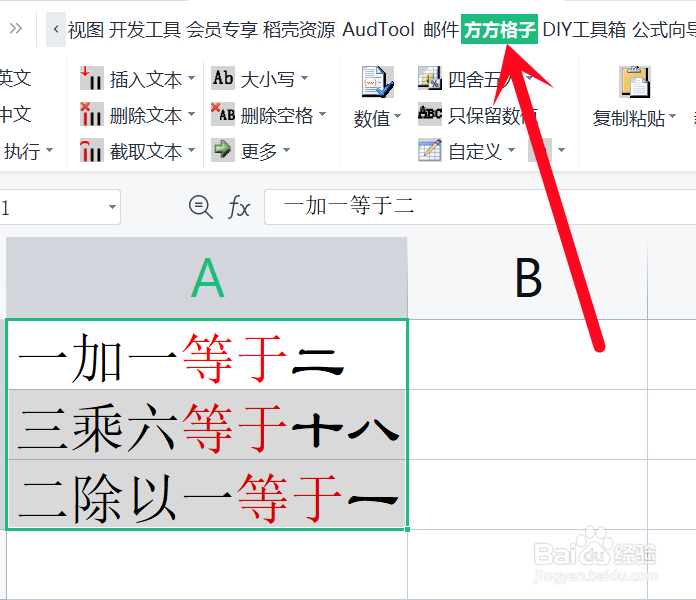
2、点击“方方格子”选项卡
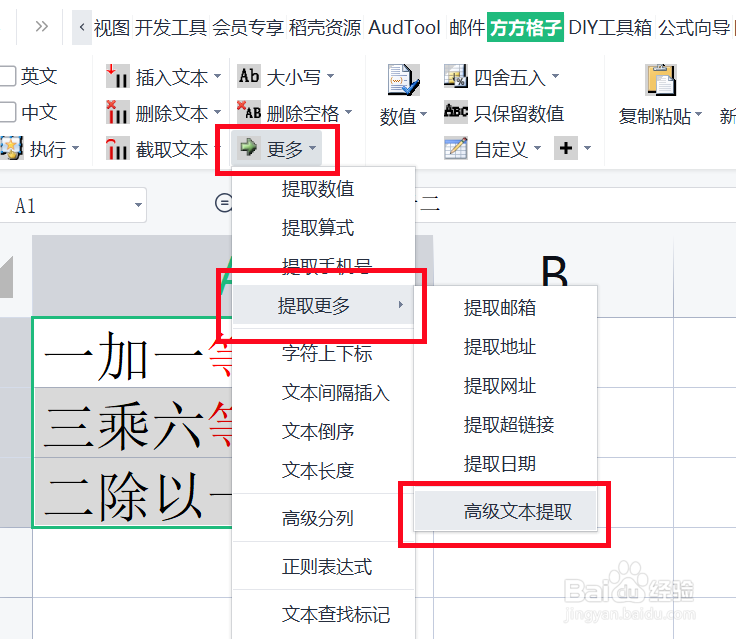
3、点击 更多,在弹出的下拉菜单中再点击 提取更多
最后点击 高级文本提取
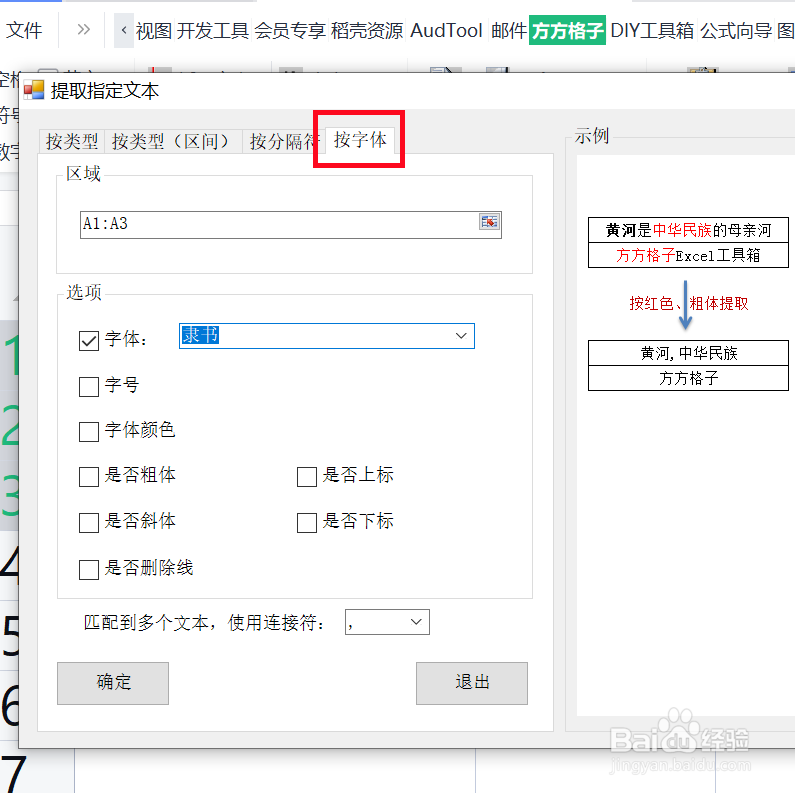
4、切换 按字体 模块
勾选 字体 ,选择 隶书
点击 确定
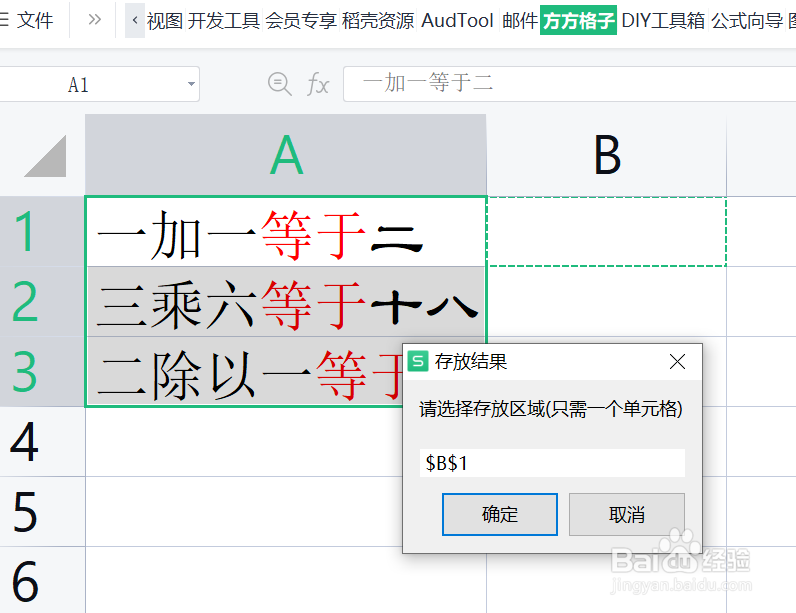
5、点击 确定 后,会弹出一个 存放结果的对话框,意思是你要将提取出来的结果存放在哪里
这里我点击B1单元格,点击 确定
6、点击 确定 后,我们就可以看到所有 隶书字体都自动在对应的B列了
1、该例中需要提取表格中所有的 隶书字体
选中需要进行提取的单元格区域,这里是A1:A3
2、点击“方方格子”选项卡
3、点击 更多,在弹出的下拉菜单中再点击 提取更多
最后点击 高级文本提取
4、切换 按字体 模块
勾选 字体 ,选择 隶书
点击 确定
5、点击 确定 后,会弹出一个 存放结果的对话框,意思是你要将提取出来的结果存放在哪里
这里我点击B1单元格,点击 确定
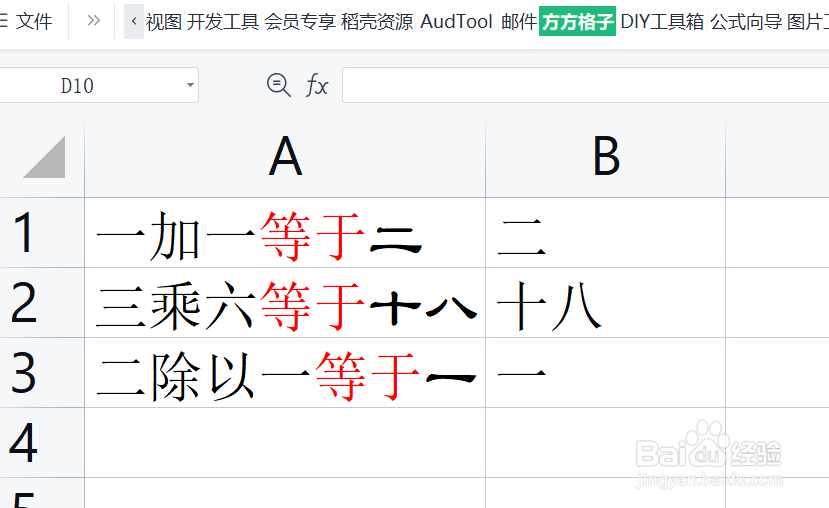
6、点击 确定 后,我们就可以看到所有 隶书字体都自动在对应的B列了