1、桌面双击打开微信,并进行登录,显示页面,选择左侧“通讯录”(如下图)

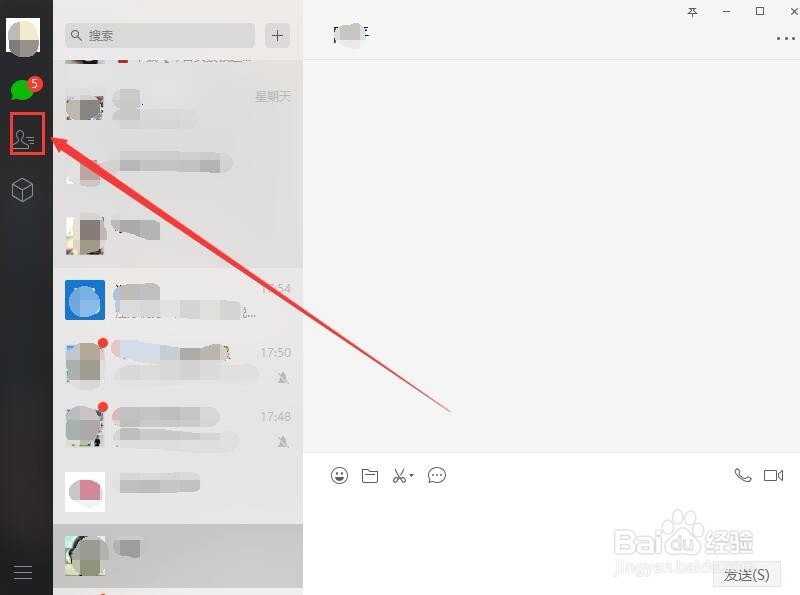
2、选择需要进行删除的头像,右击,弹出选项,选择“删除朋友”(如下图)

3、在弹出的对话框中,选择“确定”就删除成功了(如下图)

4、在通讯录中,选择需要修改备注昵称的头像,单击,右侧显示详细信息,在备注处直接点击就可以了(如下图)

1、手机上打开微信,并进行登录,进入微信页面,选择“通讯录”(如下图)


2、选择需要删除的好友,点击进入,在跳转的页面中,点击右上角“…”图标(如下图)


3、删除好友
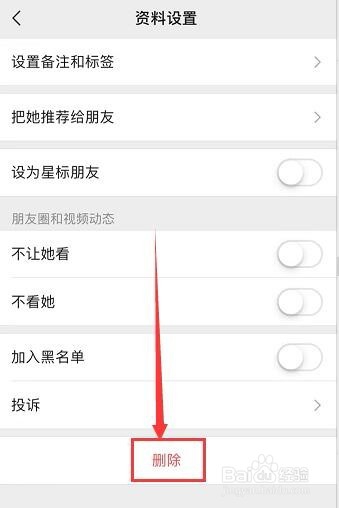
在跳转的页面中,选择“删除”,弹出的选项中,选择“删除联系人”就可以了(如下图)

4、修改昵称
返回到第二步,点击右上角“…”,选择第一栏“设置备注和标签”(如下图)
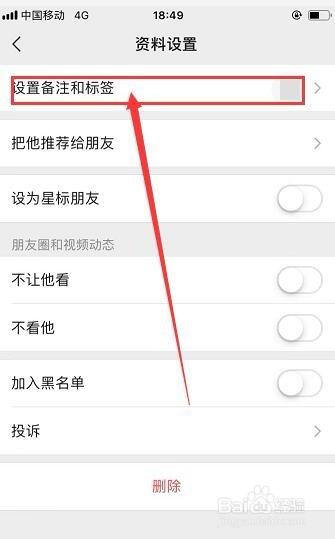
5、然后修改备注名,接着点击右上角“完成”就可以了(如下图)
