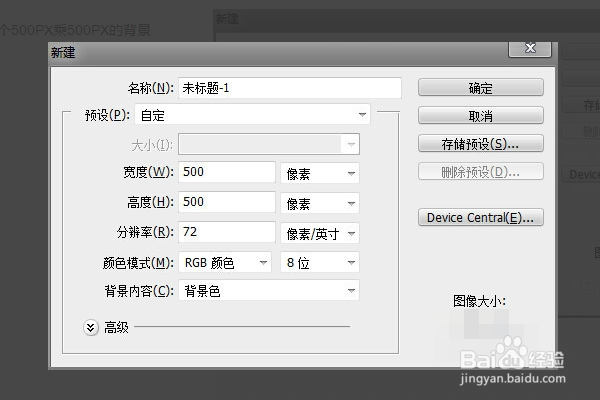
1、打开PS,新建一个500PX乘500PX的背景图。
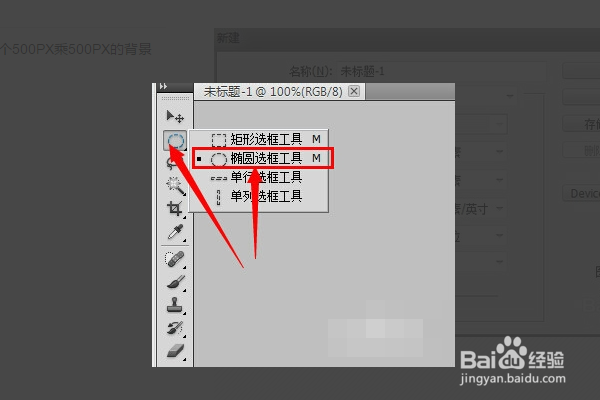
2、在PS工具栏第二个找到‘选框工具’,右键点击选框工具,选择第二个‘椭圆选框工具’。
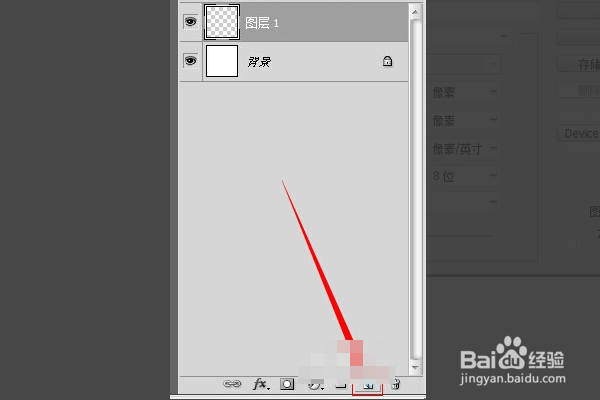
3、右下角有个图层工作组,新建一个图层。
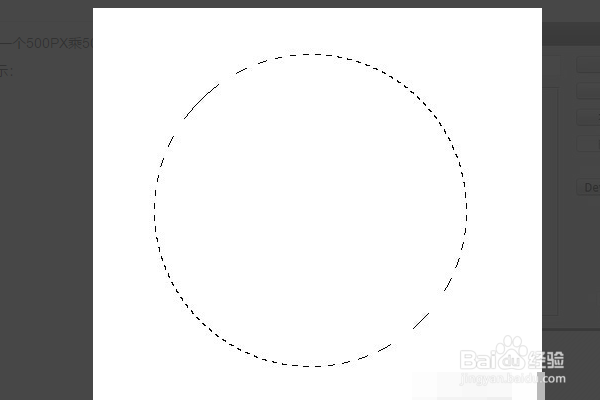
4、按住ALT不要放手,把鼠标(十字)放在图层一中间,按住鼠标左键然后拉动。拉成一个圆。
5、为圆填充黄色,设置两个背景色为黄色,按Ctrl+Delete或alt+Delete为图层一设置黄色背景,这样月亮就画出来了。
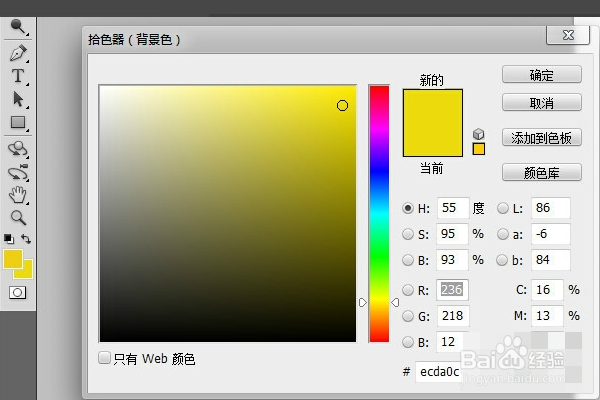

6、按Ctrl+Df去掉圆选区。

7、具体步骤总结如下:
1、打开PS,新建一个500PX乘500PX的背景图。
2、在PS工具栏第二个找到‘选框工具’,右键点击选框工具,选择第二个‘椭圆选框工具’。
3、右下角有个图层工作组,新建一个图层。
4、按住ALT不要放手,把鼠标(十字)放在图层一中间,按住鼠标左键然后拉动。拉成一个圆。
5、为圆填充黄色,设置两个背景色为黄色,按Ctrl+Delete或alt+Delete为图层一设置黄色背景,这样月亮就画出来了。
6、按Ctrl+Df去掉圆选区。