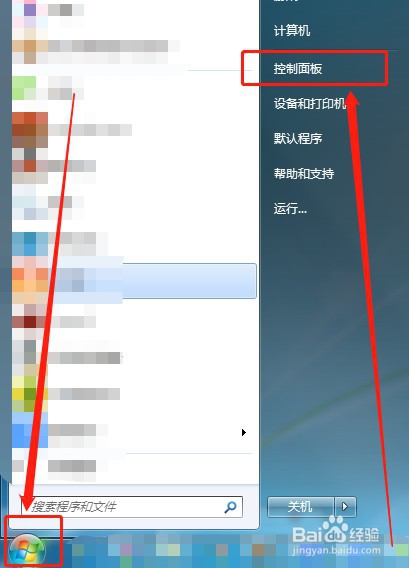
1、在“开始”里面点击“控制面板”,如下图所示:
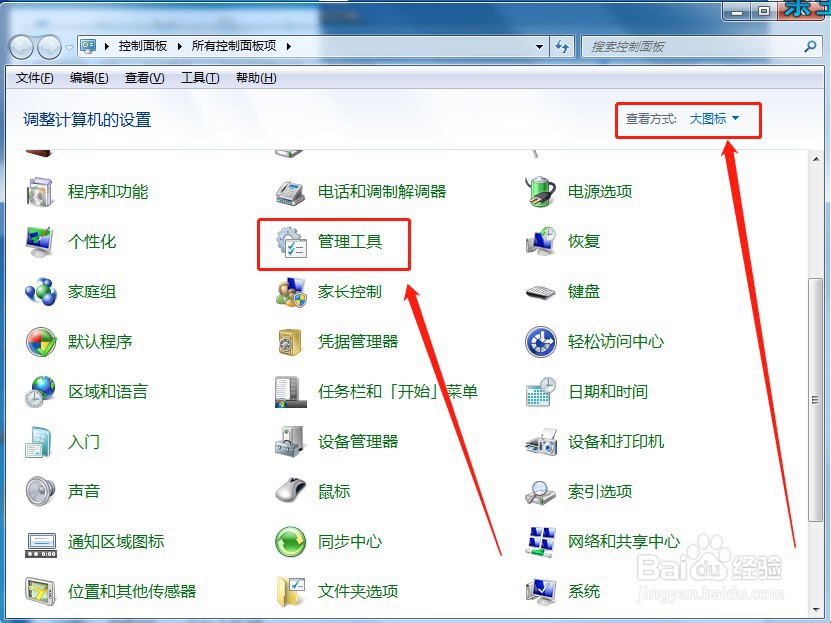
2、点击“管理工具”,如下图所示:
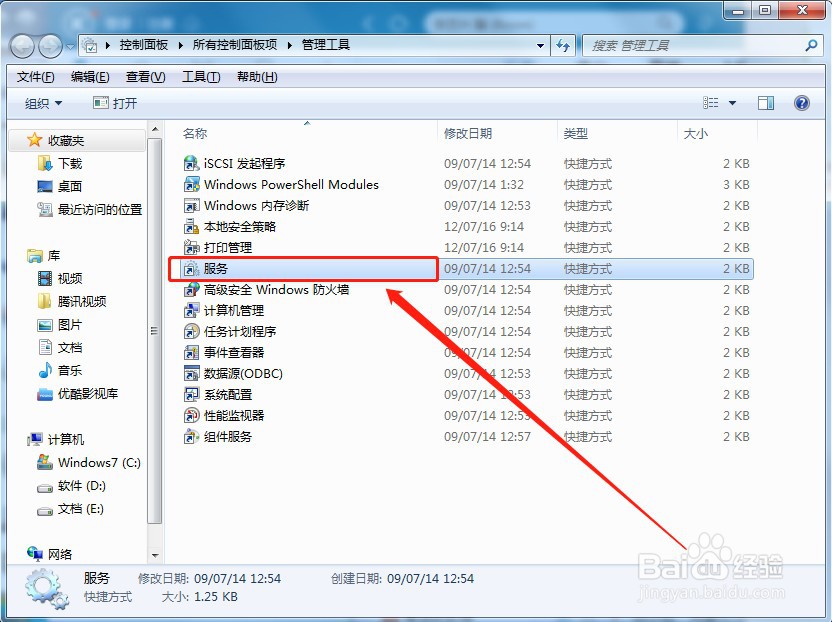
3、双击“服务”,如下图所示:
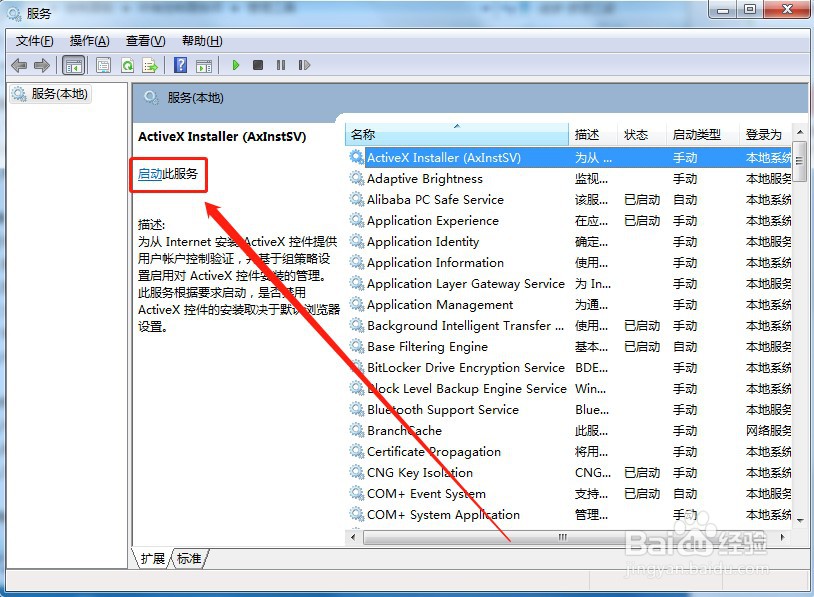
4、找到“ActiveX Installer(AxInstSV)”并点击,如下图所示:
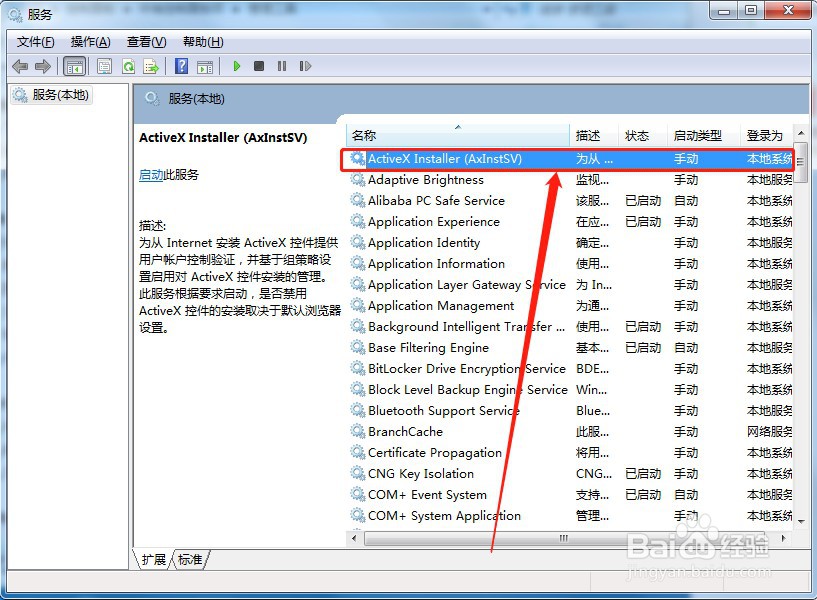
5、点击左边“启动”即可,如下图所示:
1、【1】在“开始”里面点击“控制面板”
【2】点击“管理工具”
【3】双击“服务”
【4】找到“ActiveX Installer(AxInstSV)”并点击
【5】点击左边“启动”即可
1、在“开始”里面点击“控制面板”,如下图所示:
2、点击“管理工具”,如下图所示:
3、双击“服务”,如下图所示:
4、找到“ActiveX Installer(AxInstSV)”并点击,如下图所示:
5、点击左边“启动”即可,如下图所示:
1、【1】在“开始”里面点击“控制面板”
【2】点击“管理工具”
【3】双击“服务”
【4】找到“ActiveX Installer(AxInstSV)”并点击
【5】点击左边“启动”即可