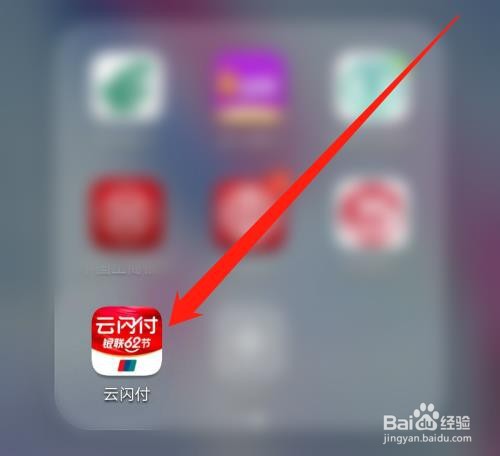
1、首先打开【云闪付】APP软件,如下图所示。
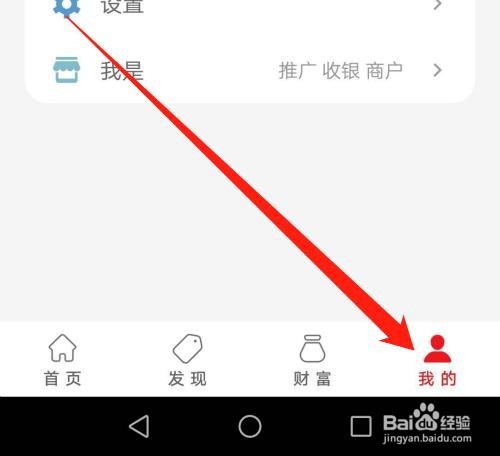
2、然后点击【我的】菜单,如下图所示。
3、然后点击【资料管理】,如下图所示。

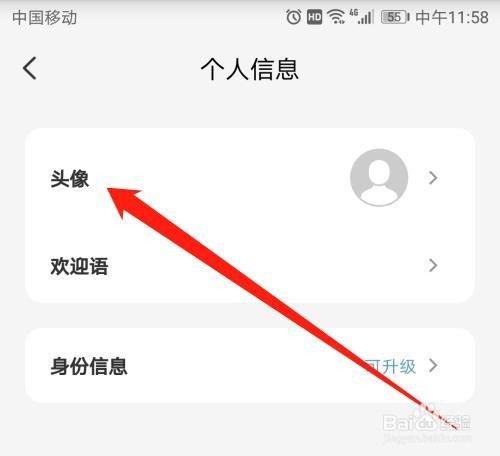
4、然后点击【头像】,如下图所示。
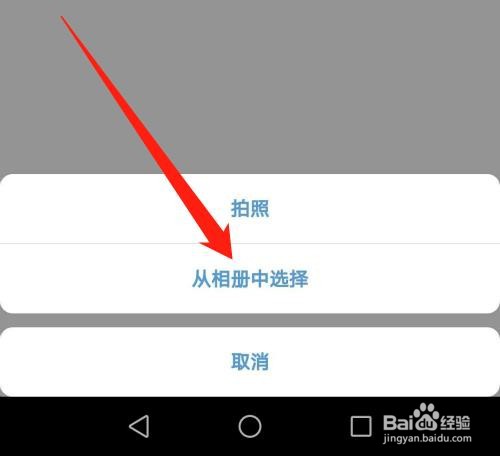
5、然后点击【从相册中选择】,如下图所示。
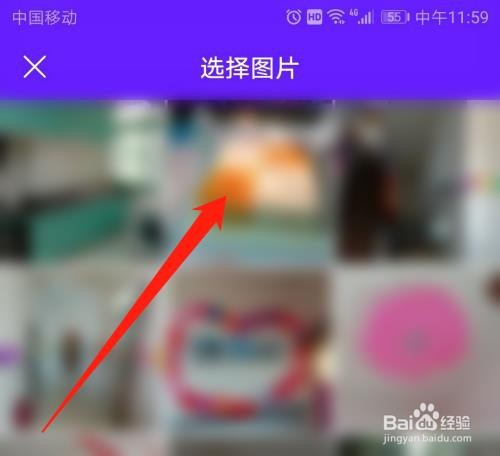
6、然后选择一张喜欢的【照片】,如下图所示。
7、然后点击右上角【✔】图标,如下图所示。

8、总结:
1、打开【云闪付】APP软件
2、点击【我的】菜单
3、点击【资料管理】
4、点击【头像】
5、点击【从相册中选择】
6、选择一张喜欢的【照片】
7、点击右上角【✔】图标
1、首先打开【云闪付】APP软件,如下图所示。
2、然后点击【我的】菜单,如下图所示。
3、然后点击【资料管理】,如下图所示。
4、然后点击【头像】,如下图所示。
5、然后点击【从相册中选择】,如下图所示。
6、然后选择一张喜欢的【照片】,如下图所示。
7、然后点击右上角【✔】图标,如下图所示。
8、总结:
1、打开【云闪付】APP软件
2、点击【我的】菜单
3、点击【资料管理】
4、点击【头像】
5、点击【从相册中选择】
6、选择一张喜欢的【照片】
7、点击右上角【✔】图标