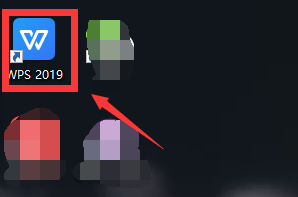
1、首先我们打开电脑上面的wps2019软件
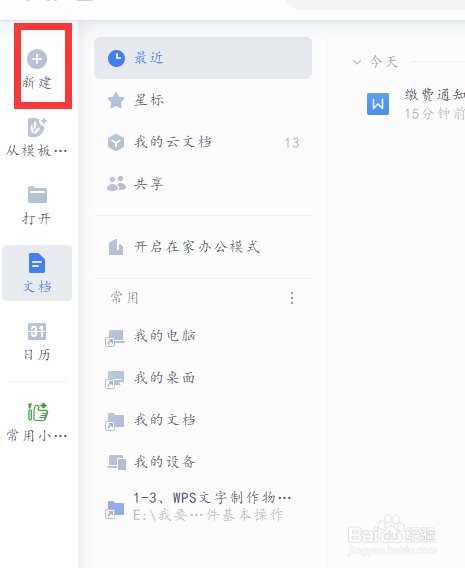
2、进入wps2019主页面后我们点击上方的”新建“按钮
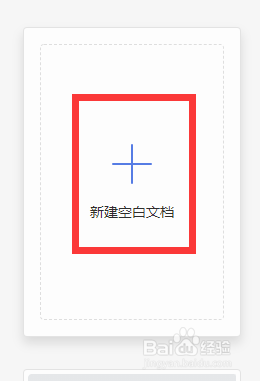
3、然后我们进入新建页面后我们选择新建word文件点击新建空白文档

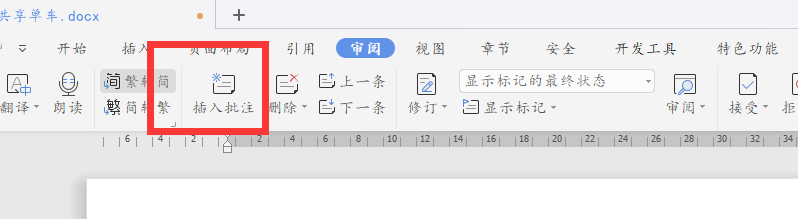
4、接着我们选中我们要插入批注的文字然后点击主页面上方的的审阅按钮下面的插入批注方便演示

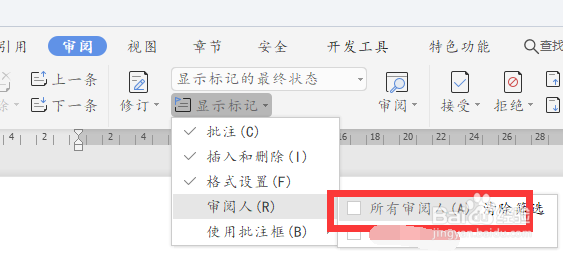
5、最后我们点击审阅下面的“显示标记”按钮下面的审阅人,将自己要不显示的审阅人取消即可
1、1.我们打开wps2019软件,然后点击上方的新建按钮
2.接着我们选择word文件新建空白文档
3.接着我们选中我们要插入批注的文字然后点击主页面上方的的审阅按钮
4.最后我们点击审阅下面的“显示标记”按钮下面的审阅人,将自己要不显示的审阅人取消即可