Photoshop如何制作大气的立体字母效果?

时间:2026-02-16 00:21:22

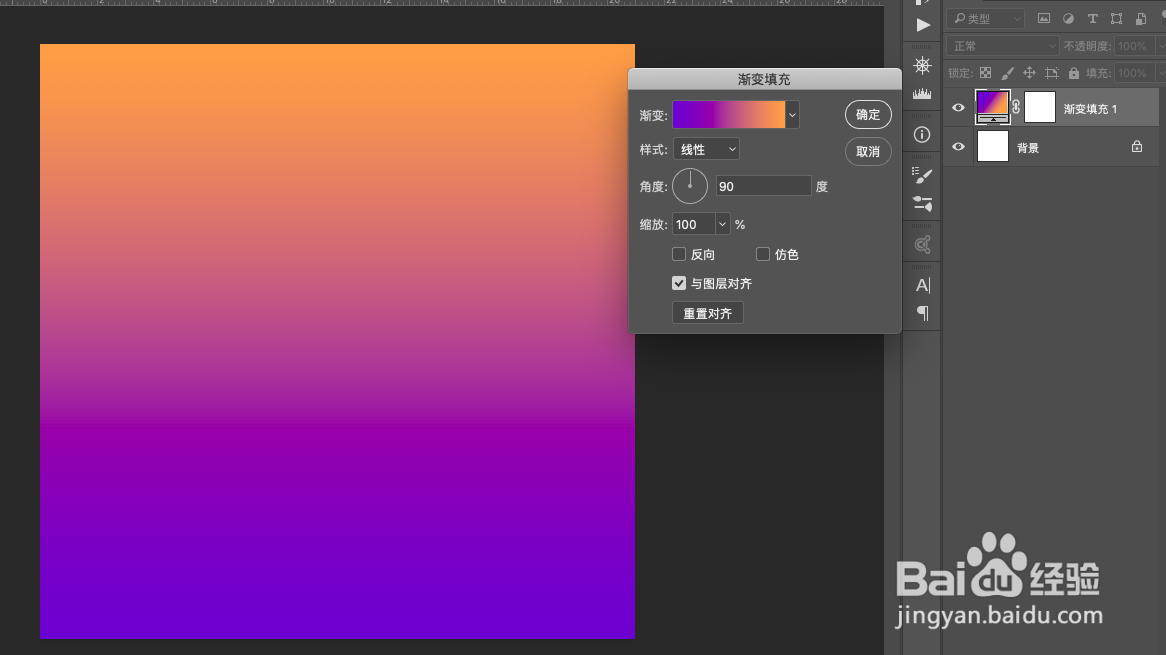
1、新建画布,填充渐变色做背景。

Photoshop如何制作大气的立体字母效果?

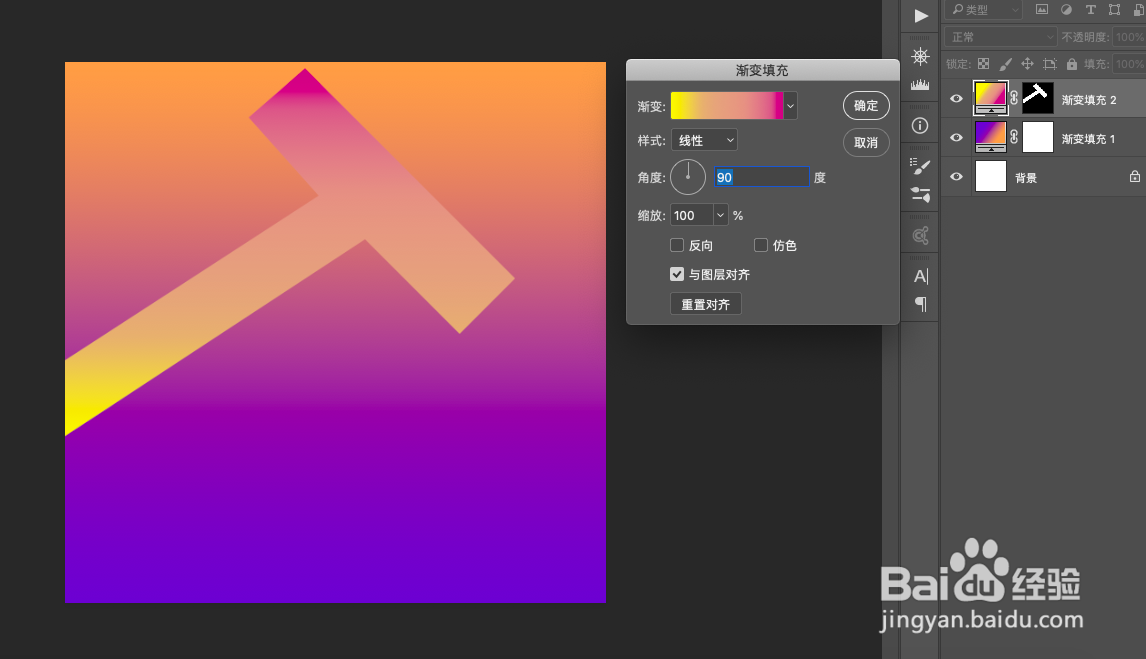
2、用钢笔工具勾画一个字母,填充渐变色。

Photoshop如何制作大气的立体字母效果?

Photoshop如何制作大气的立体字母效果?

3、再用钢笔工具沿着侧面勾画,填充深色渐变。

Photoshop如何制作大气的立体字母效果?

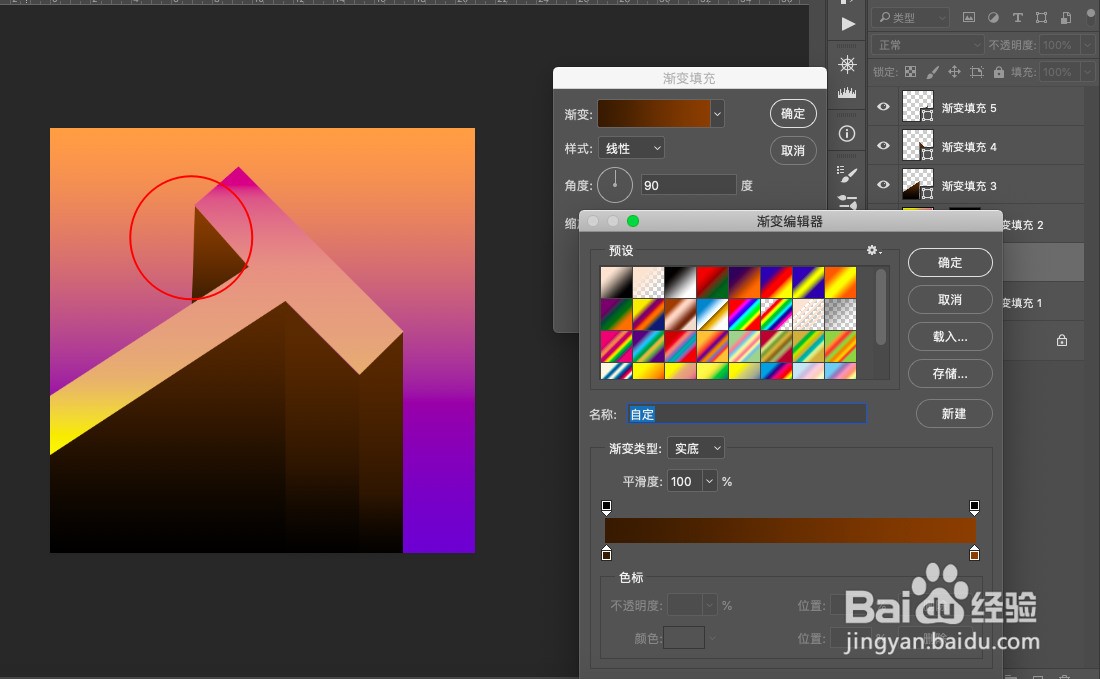
4、勾画第二个侧面,渐变色一样,但是过渡中心偏移一些以使两个侧面呈现夹角。

Photoshop如何制作大气的立体字母效果?

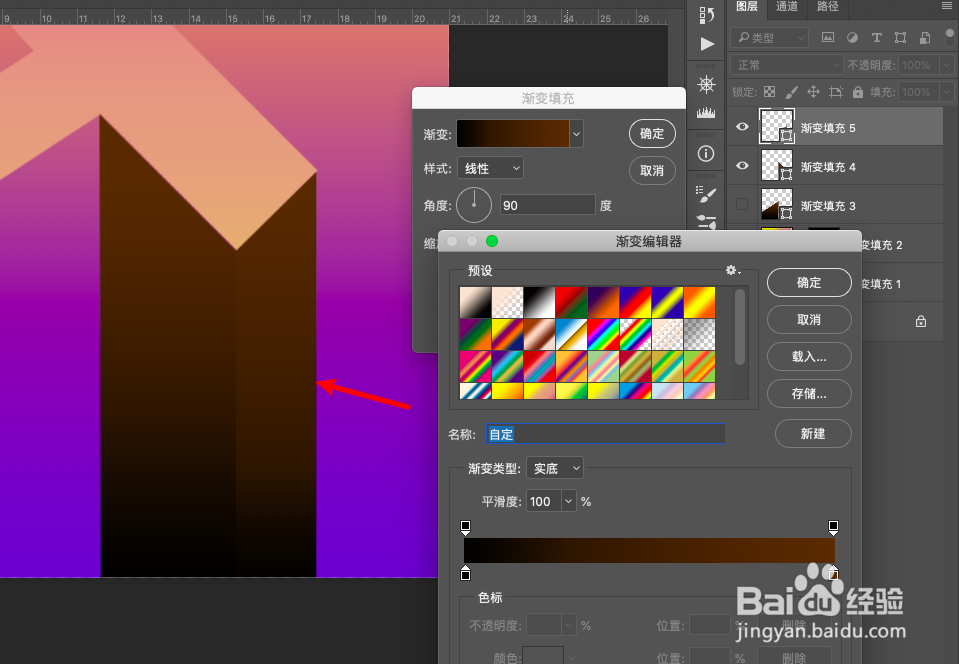
5、同上,将剩下的侧面全部做好。

Photoshop如何制作大气的立体字母效果?

Photoshop如何制作大气的立体字母效果?

6、再加上文字内容,就做好了。最终效果如图:

Photoshop如何制作大气的立体字母效果?

1、新建画布,填充渐变色做背景。

2、用钢笔工具勾画一个字母,填充渐变色。

3、再用钢笔工具沿着侧面勾画,填充深色渐变。

4、勾画第二个侧面,渐变色一样,但是过渡中心偏移一些以使两个侧面呈现夹角。

5、同上,将剩下的侧面全部做好。
6、再加上文字内容,就做好了。

© 2026 五度知识库
信息来自网络 所有数据仅供参考
有疑问请联系站长 site.kefu@gmail.com