photoshop怎么制作涂鸦文字?

时间:2026-02-18 19:16:35

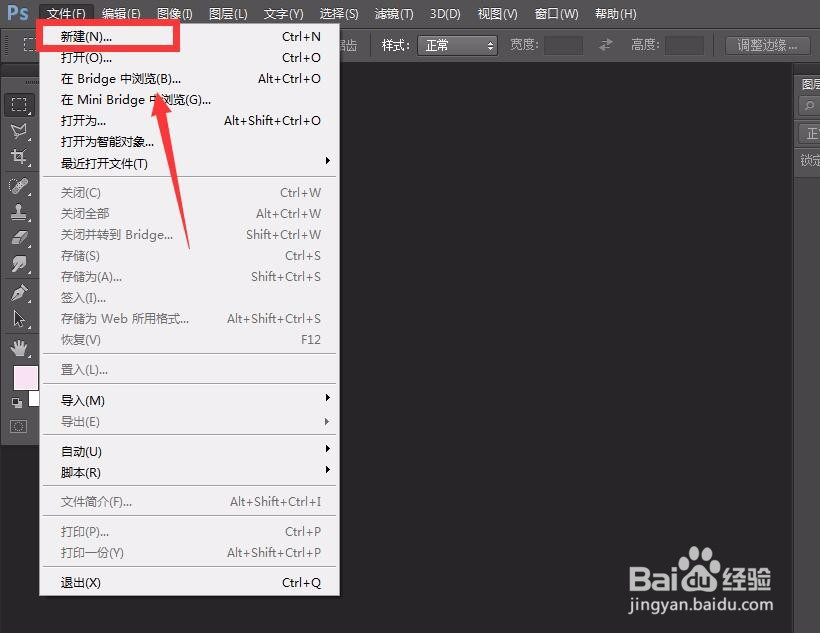
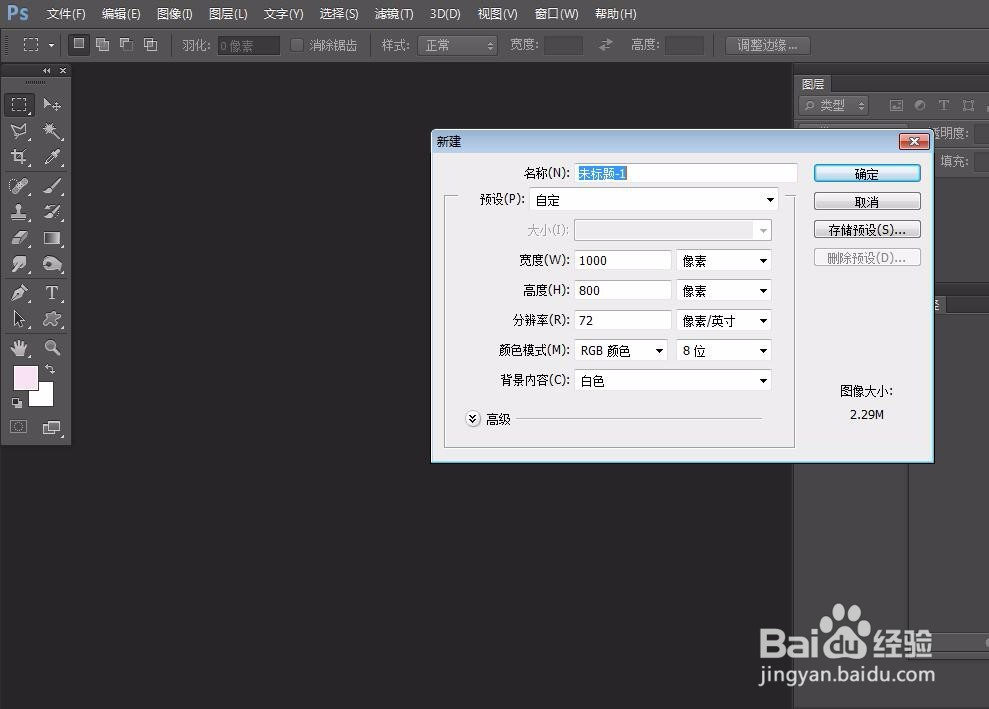
1、首先,我们打开photoshop,点击左上角【文件】——【新建】,新建画布。
photoshop怎么制作涂鸦文字?

photoshop怎么制作涂鸦文字?

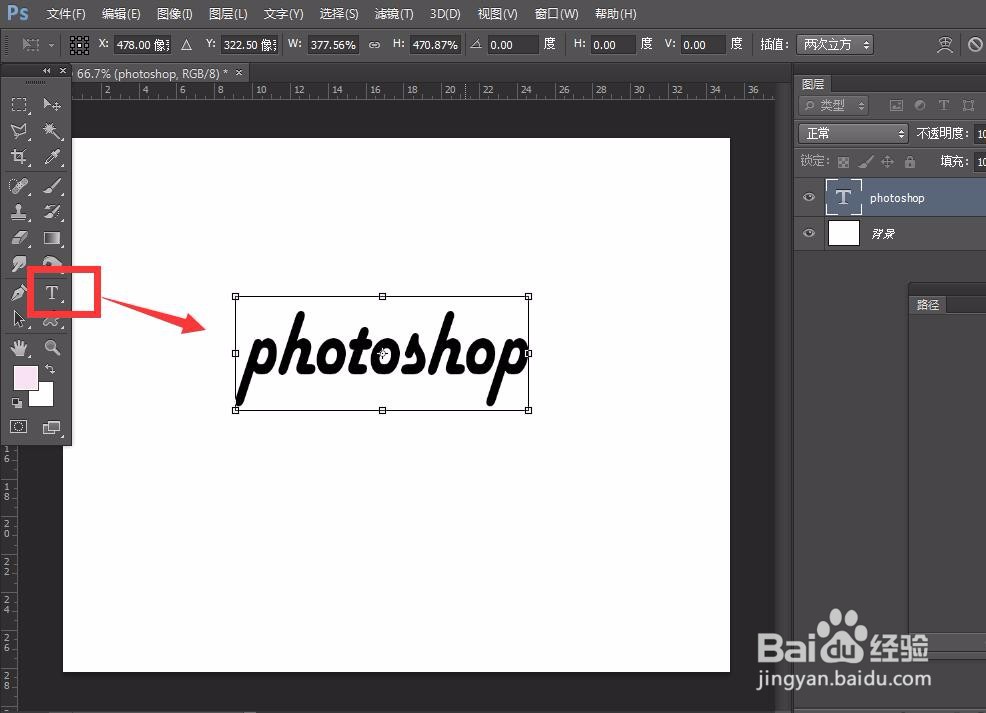
2、选择文字工具,在画布上输入文字,调整字体、字号、颜色。

photoshop怎么制作涂鸦文字?

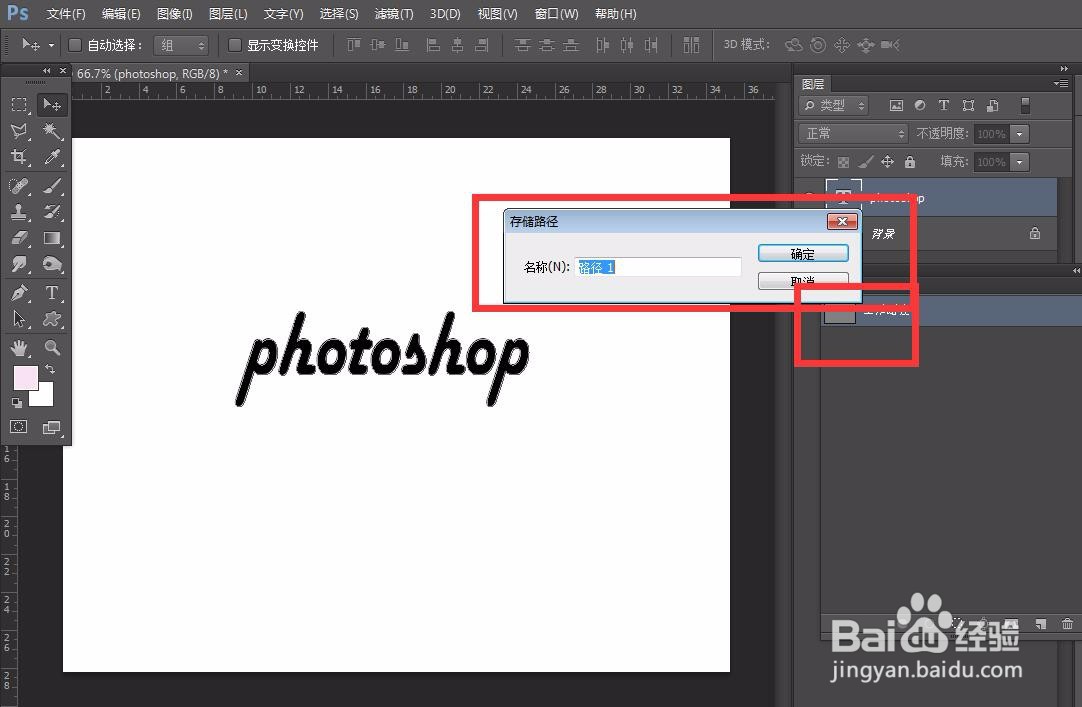
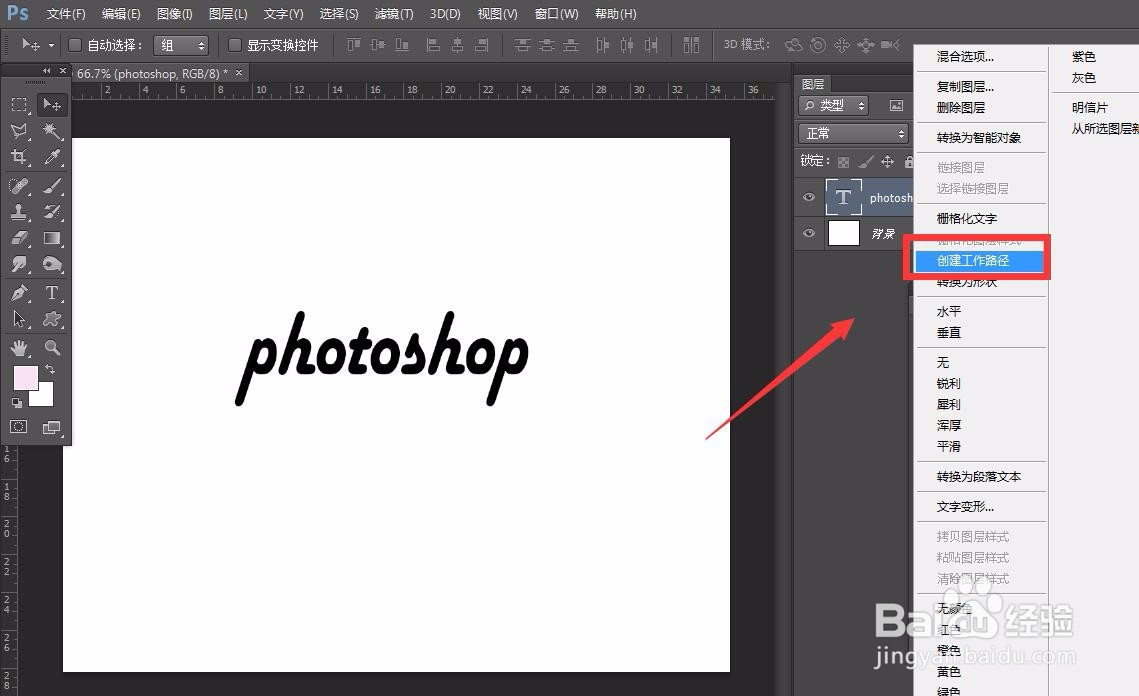
3、在文字图层上右击鼠标,选择【创建工作路径】,然后双击路径图层,选择存储路径。
photoshop怎么制作涂鸦文字?

photoshop怎么制作涂鸦文字?

4、新建一个图层,对图层拉彩色渐变效果,如下图。

photoshop怎么制作涂鸦文字?

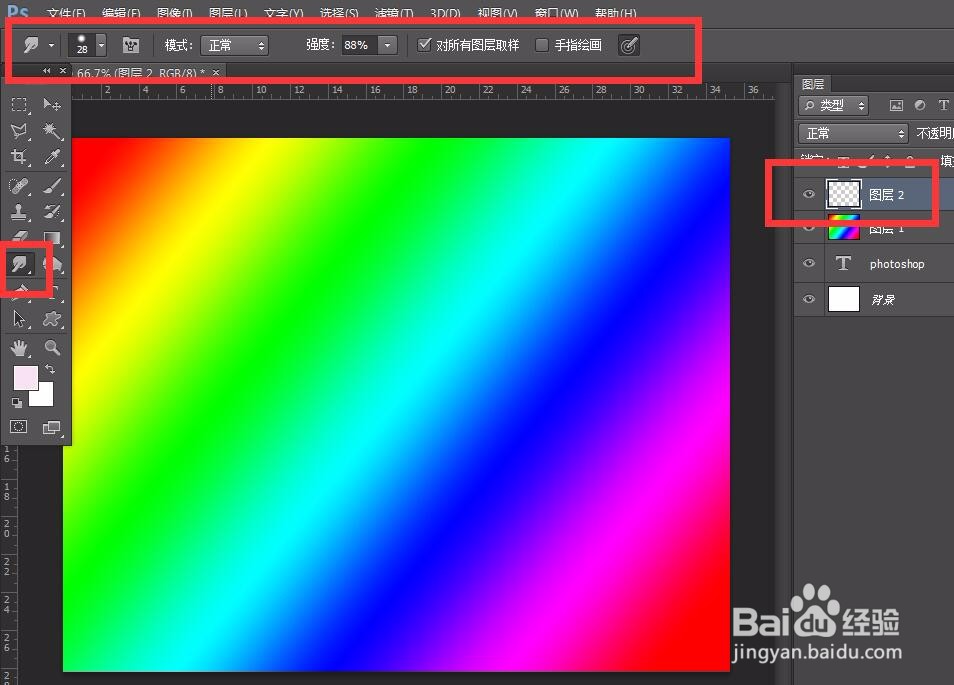
5、下面,我们继续新建空白图层,选择涂抹工具,设置【对所有图层采样】。

photoshop怎么制作涂鸦文字?

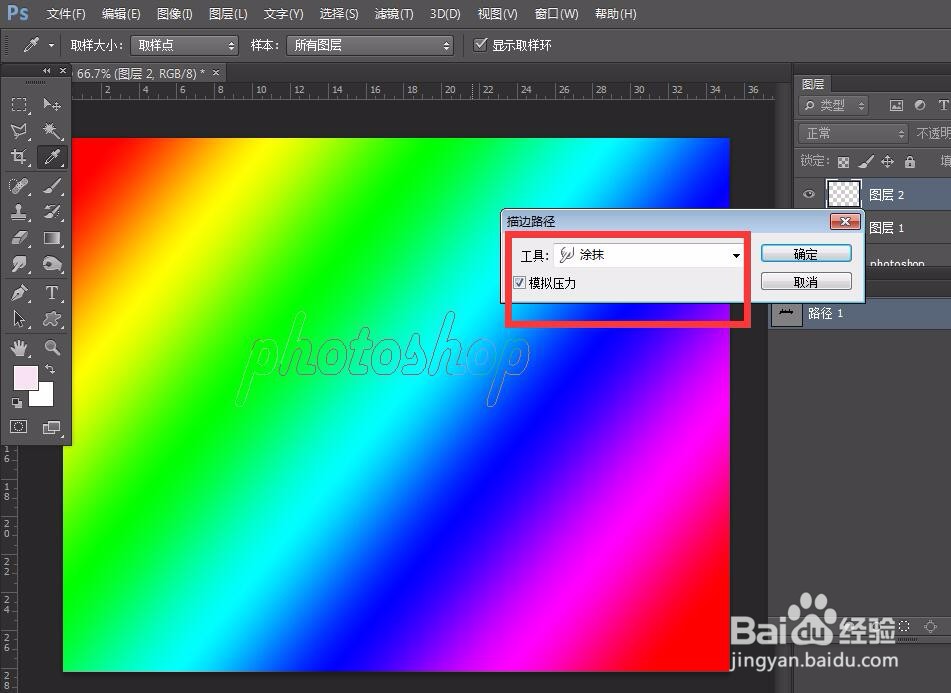
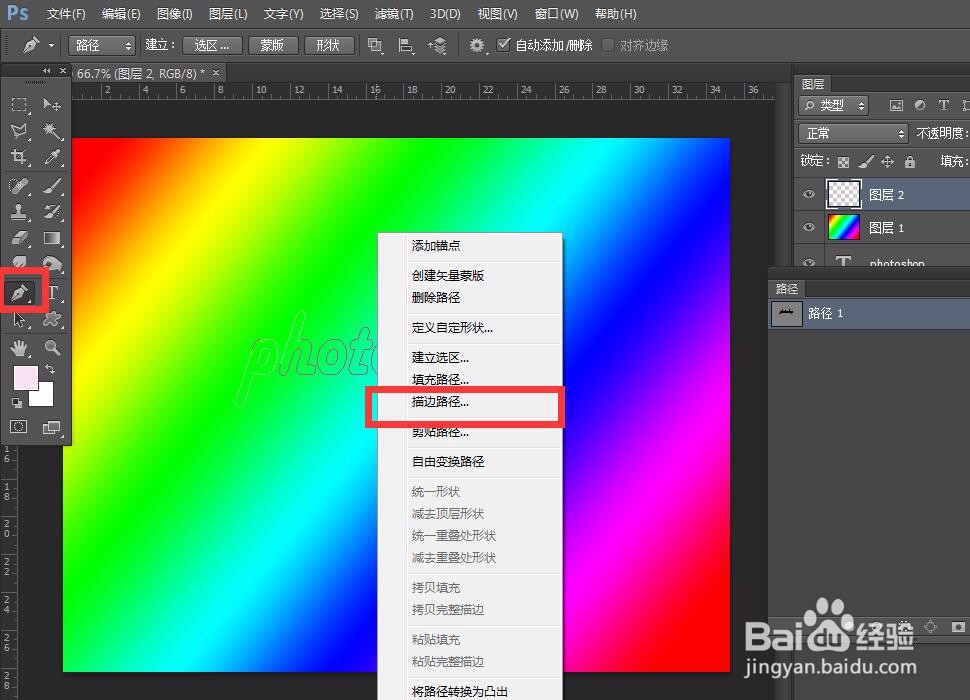
6、选择钢笔工具,选中路径图层后在画布上右击选择【描边路径】——【涂抹工具】。
photoshop怎么制作涂鸦文字?

photoshop怎么制作涂鸦文字?

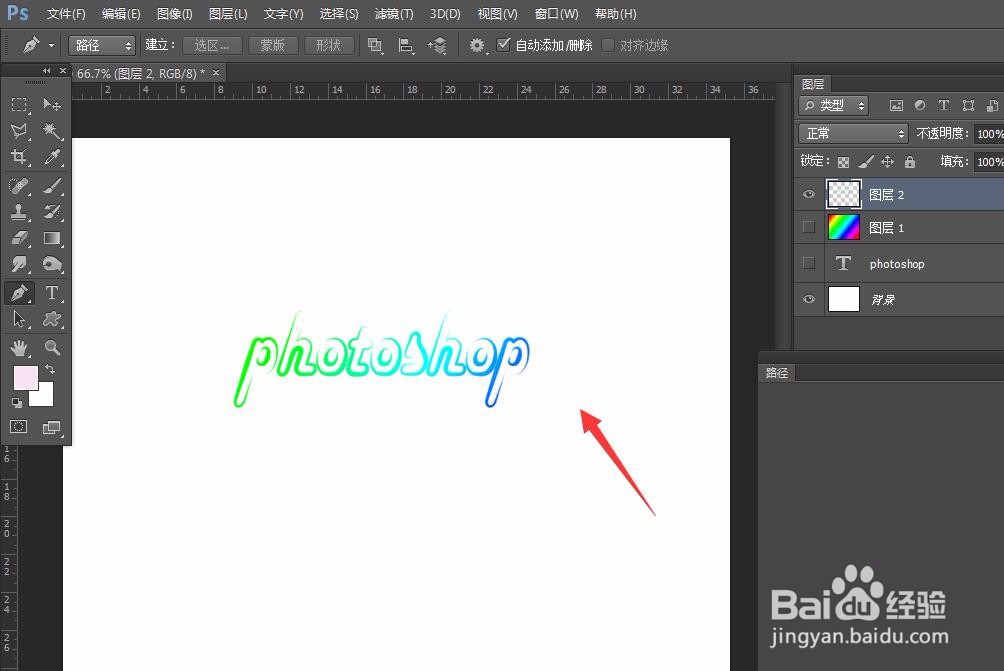
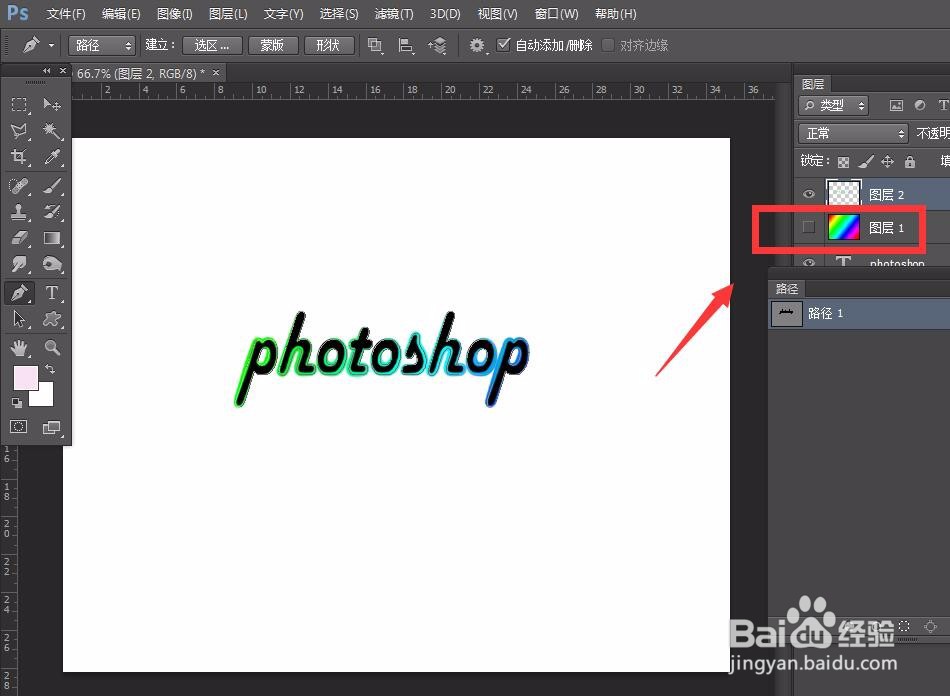
7、最后,我们隐藏彩色图层,删除路径,保留或删除文字图层,就可以得到涂鸦文字啦。
photoshop怎么制作涂鸦文字?

photoshop怎么制作涂鸦文字?

© 2026 五度知识库
信息来自网络 所有数据仅供参考
有疑问请联系站长 site.kefu@gmail.com