如何将遨游浏览器收藏夹导入百度浏览器

时间:2026-02-16 11:49:44

1、因为2个版本的浏览器收藏夹不能直接进行互换,需要先将收藏夹导出。我们的打开遨游浏览器,点击右上角的设置按钮。

如何将遨游浏览器收藏夹导入百度浏览器

2、在下拉框中点击【设置】。

如何将遨游浏览器收藏夹导入百度浏览器

3、打开收藏管理器,颂海继续点击更多。

如何将遨游浏览器收藏夹导入百度浏览器

4、点击【导入/导出】。

如何将遨游浏览器收藏夹导入百度浏览器

5、在【导出芬光用户数据】中选择导出收藏。

如何将遨游浏览器收藏夹导入百度浏览器

6、选择导出为HTML文件,并选择导出的文件路径。

如何将遨游浏览器收藏夹导入百度浏览器

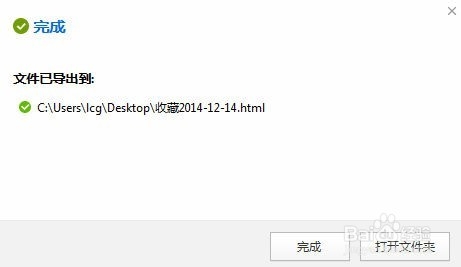
7、浏览器提示导出完成,可以打开文件夹查看导出的文件夏码良。

如何将遨游浏览器收藏夹导入百度浏览器

1、打开百度浏览器,在界面中的点击【收藏】按钮,点击【导入收藏】。

如何将遨游浏览器收藏夹导入百度浏览器

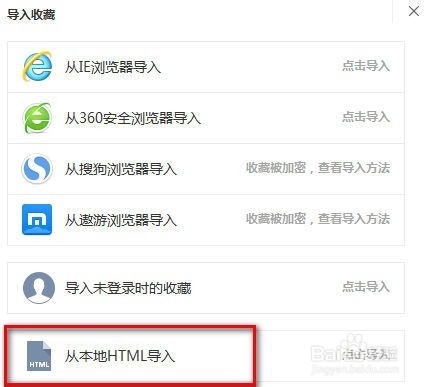
2、在导入收藏列表中选择【从本地HTML导入】。

如何将遨游浏览器收藏夹导入百度浏览器

3、在打开窗口中选择刚才从遨游浏览器导出的收藏夹文件。

如何将遨游浏览器收藏夹导入百度浏览器

4、浏览器提示导入完成。

如何将遨游浏览器收藏夹导入百度浏览器

5、再打开百度浏览器的【收藏】,就可以看到成功导入的收藏夹网站列表。

如何将遨游浏览器收藏夹导入百度浏览器

© 2026 五度知识库
信息来自网络 所有数据仅供参考
有疑问请联系站长 site.kefu@gmail.com