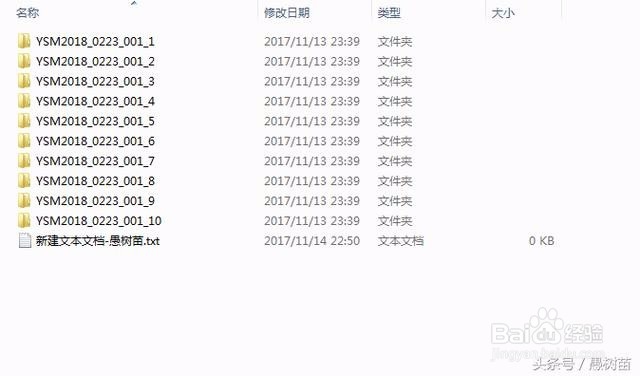
1、在存放文件的文件夹中新建一个txt格式文档。
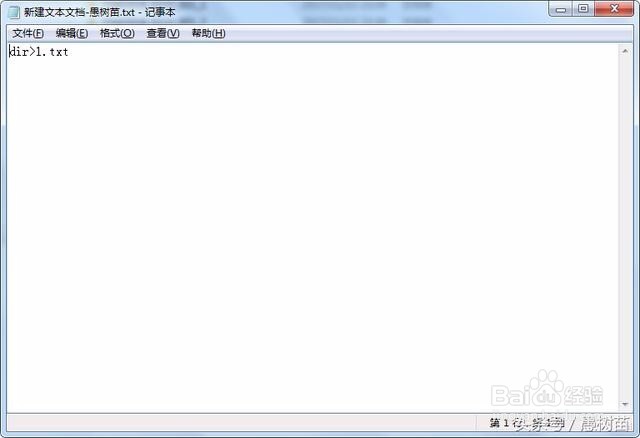
2、打开新建的txt文档,输入“dir>1.txt”,通过“ctrl+s”保存,并关闭txt文档。
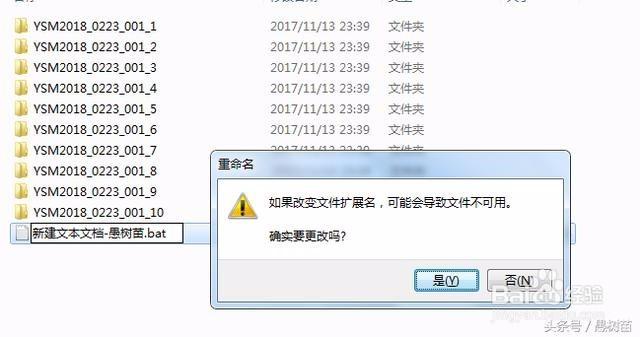
3、将txt文档后缀的txt改为“.bat”。
4、双击后缀为.bat的文件,会生成一个名为“1”的txt文件。
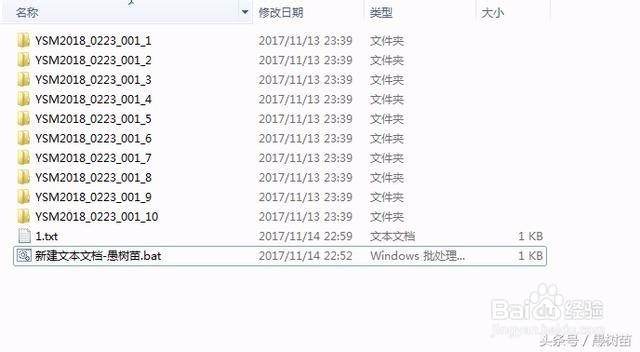
5、打开1.txt,可以看到如下图,红框中就是我们要的文件夹名啦!
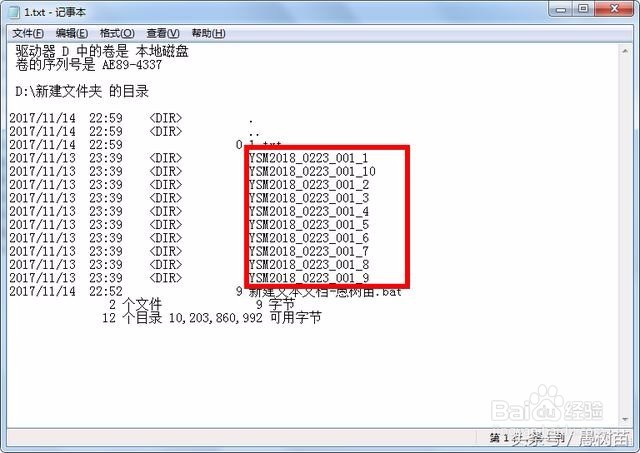
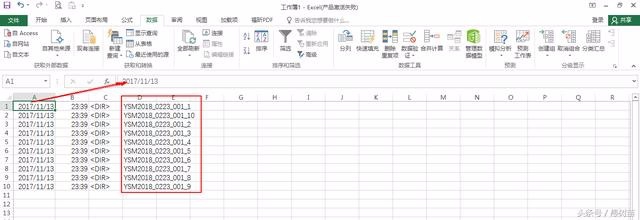
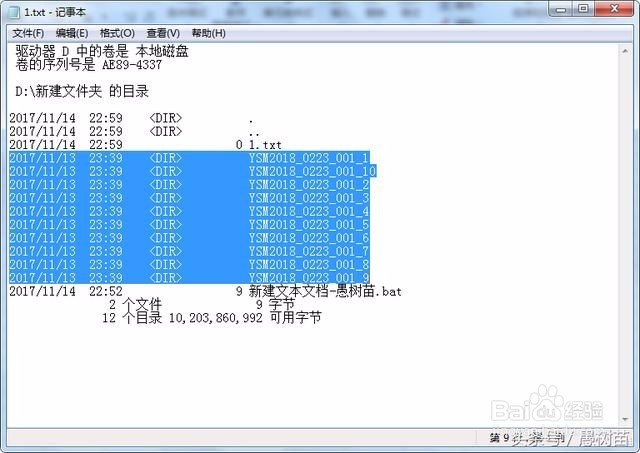
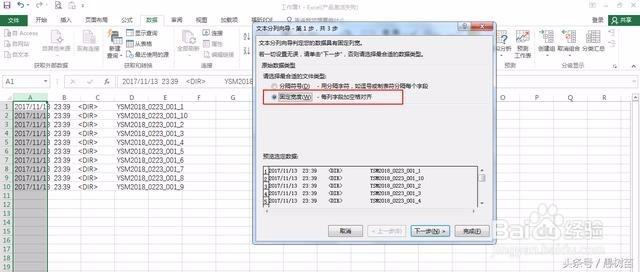
6、这里就可以把txt文本中的文件夹名称粘贴到Excel中咯~但这里有个小问题,粘贴到Excel中后要用“分列”的方式把文件夹名称摘出来。

7、分列。选定A列,选择“数据”-“分列”(如图1),在选项卡中选择“固定宽度”,然后点下一步(如图2)。等看到图3时就可以直接点击完成。
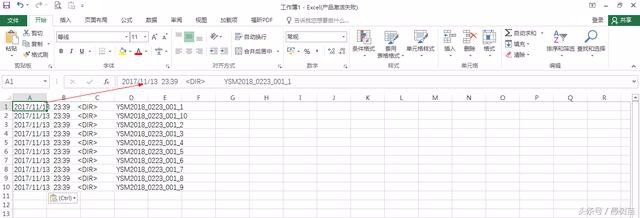
8、点击完成后就可以看到,我们要的文件名已经分出来了