CAD中如何筛选块的数量,用fi

时间:2026-02-15 12:14:23

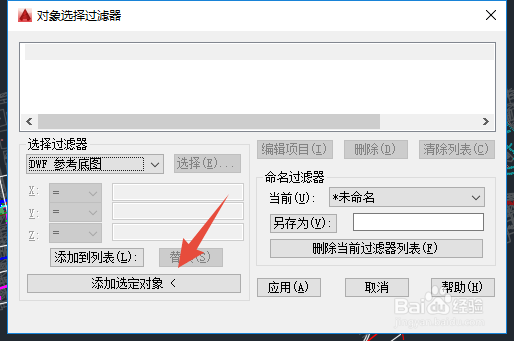
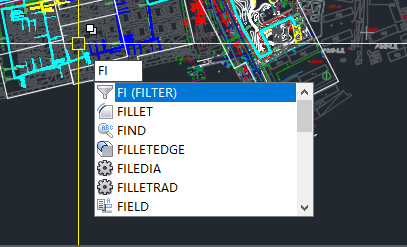
1、输入fi,选择第一命令。出现对象选择过滤器对话框。
CAD中如何筛选块的数量,用fi

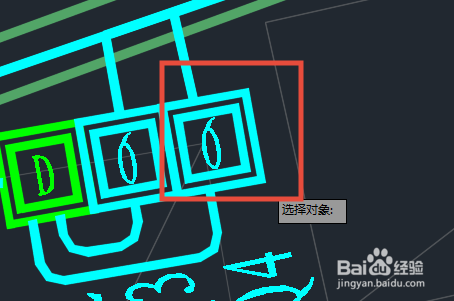
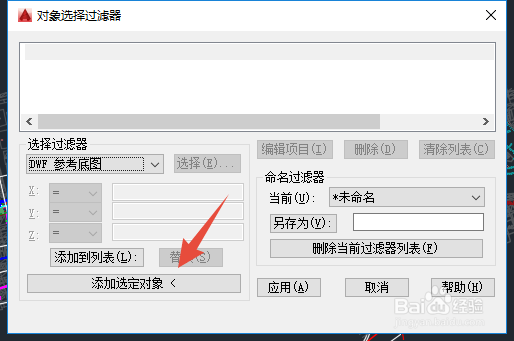
2、点击添加对象。并选择要过滤的对象。如图所示。

CAD中如何筛选块的数量,用fi

CAD中如何筛选块的数量,用fi

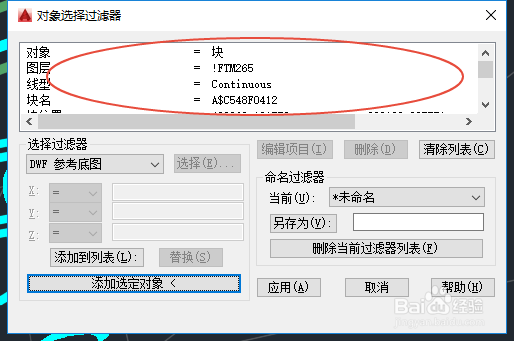
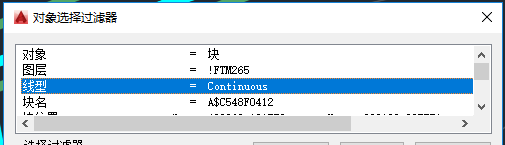
3、然后在,对象选择过滤器中会显示所选对象的所有属性。

CAD中如何筛选块的数量,用fi

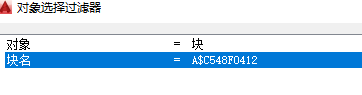
4、选中属性,用delete键删掉不要的属性。

只留下尽可能少的,最反映你想要查找的对象的最独特的属性。

如:块只留下属性块和属性块名。
CAD中如何筛选块的数量,用fi

CAD中如何筛选块的数量,用fi

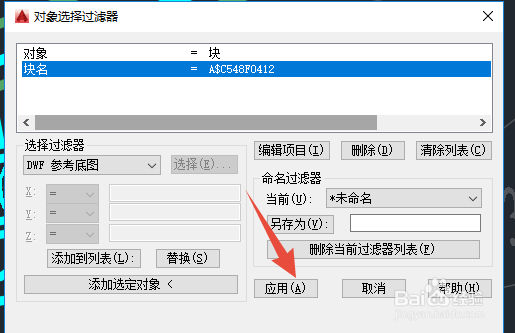
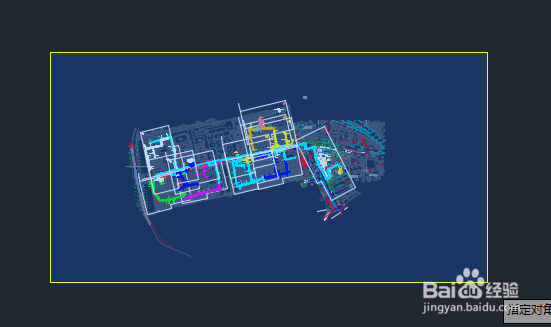
5、点击应用,框选要查找的范围。然后回车确定。

CAD中如何筛选块的数量,用fi

CAD中如何筛选块的数量,用fi

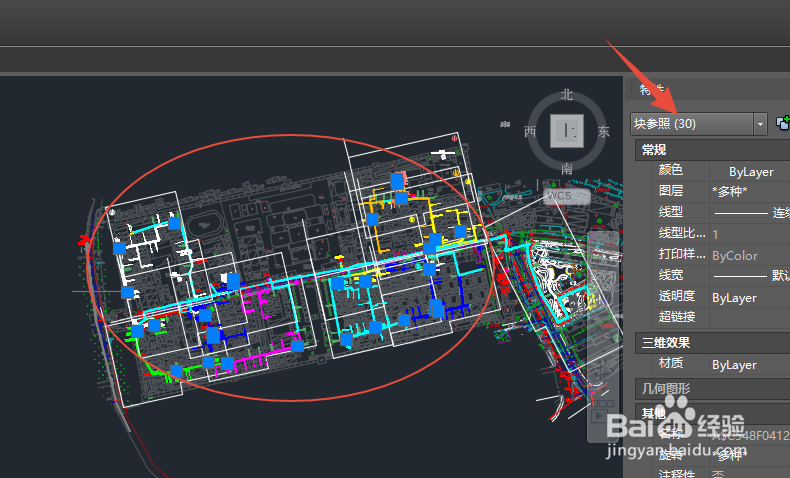
6、选择后的结果,如下图所示。数量30,全部高亮显示。此时所有符合条件的对象都被选中,可以复制,移动,删除等等操作。很是方便 。
CAD中如何筛选块的数量,用fi

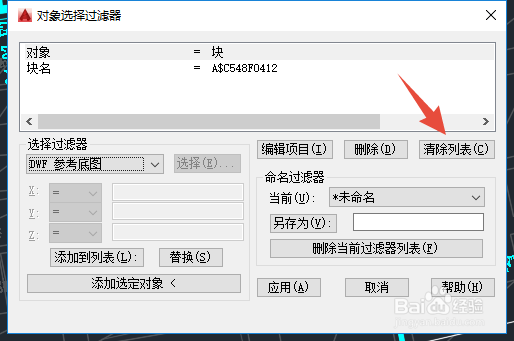
7、当第二次再用fi的时候,先清除列表,再选择对象。

CAD中如何筛选块的数量,用fi

CAD中如何筛选块的数量,用fi

© 2026 五度知识库
信息来自网络 所有数据仅供参考
有疑问请联系站长 site.kefu@gmail.com