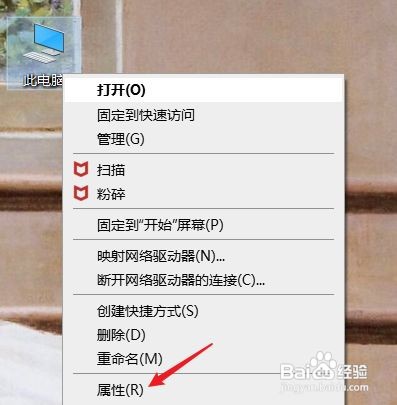
1、首先点击属性
右键点击此电脑,再点击“属性”
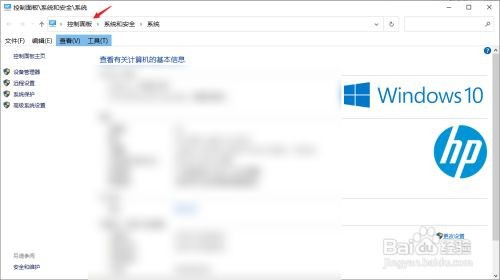
2、打开控制面板
点击“控制面板”。
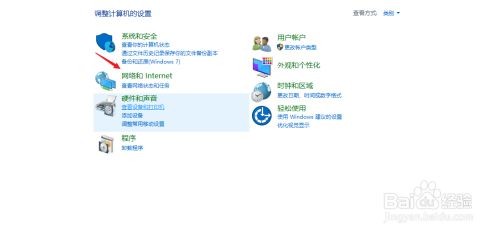
3、点击要打开的选项
点击“网络和Internet”选项。
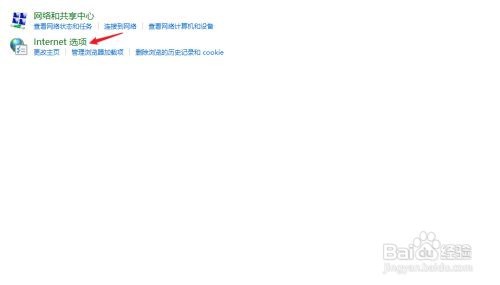
4、点击internet
点击“Internet选项”。
5、打开隐私键
点击“隐私”

6、勾选启动弹窗阻止程序
勾选“启动弹窗阻止程序”。

7、点击设置按钮
点击同一栏的“设置”。

8、设置调整为高
将阻止级别调整至“高”即可

1、尝试用杀毒软件
电脑游戏总弹出广告,可能是电脑中毒了,用杀毒软件杀毒试试。

2、点击电脑杀毒软件
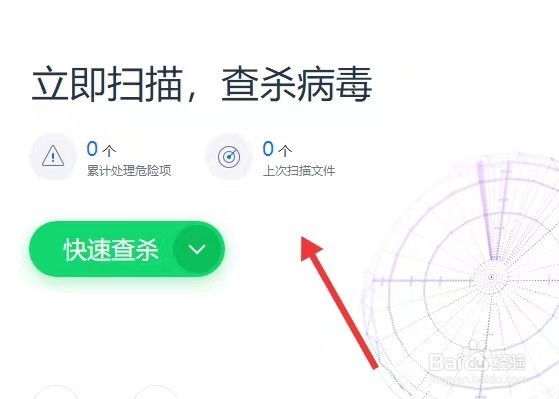
打开后,点击扫除病毒,如图所示:
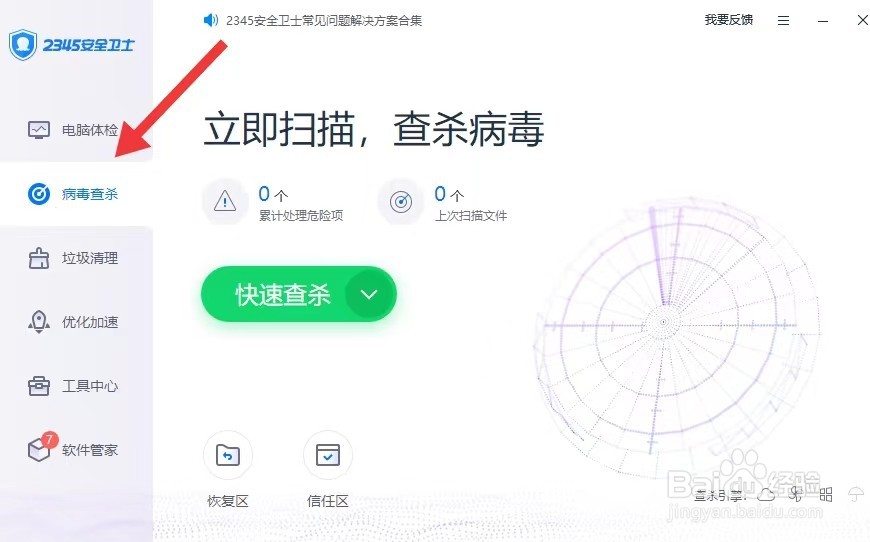
3、进入扫除病毒
最后点击快速查杀就可以了。