1、点击开始选项卡
进入到word界面,选中要清除格式的文字后点击开始选项卡。

2、点击其他按钮
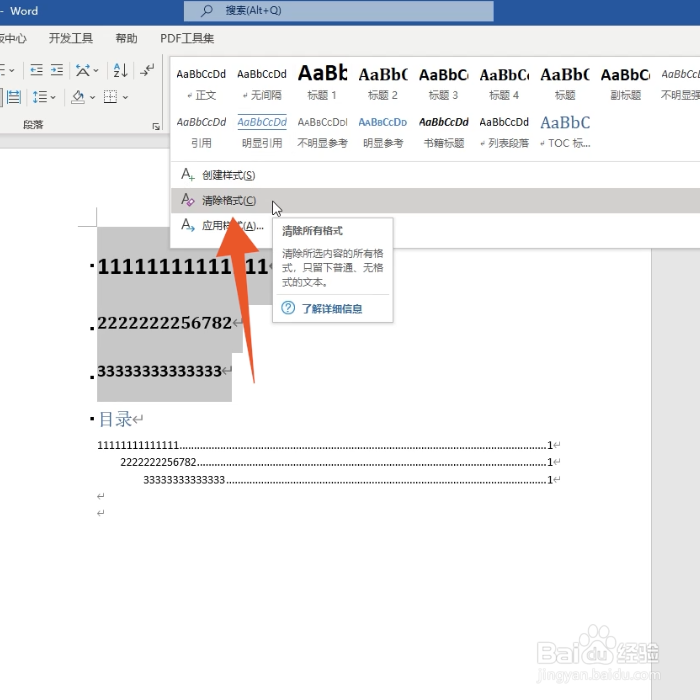
点击样式组里面的其他按钮,弹出字体样式的设置框。

3、点击清除格式
再在这个设置框里面选择并点击清除格式选项就可以了。
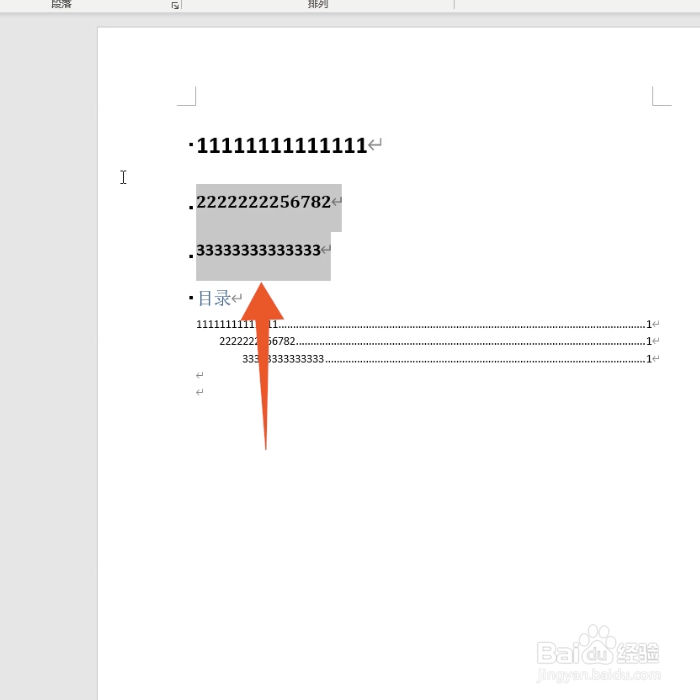
1、选中文字
进入到word软件界面后单击你的鼠标左键选中要清除格式的文字。
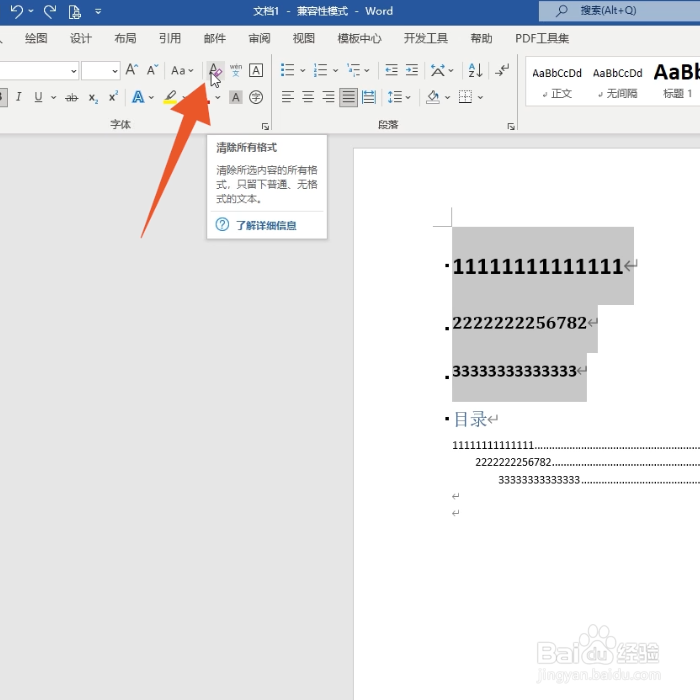
2、点击第二个开始
在上方的各个功能选项卡里面选择并点击第二个开始选项卡。

3、点击清除所有格式
再在下方的字体功能组里面找到并点击清除所有格式的按钮即可。
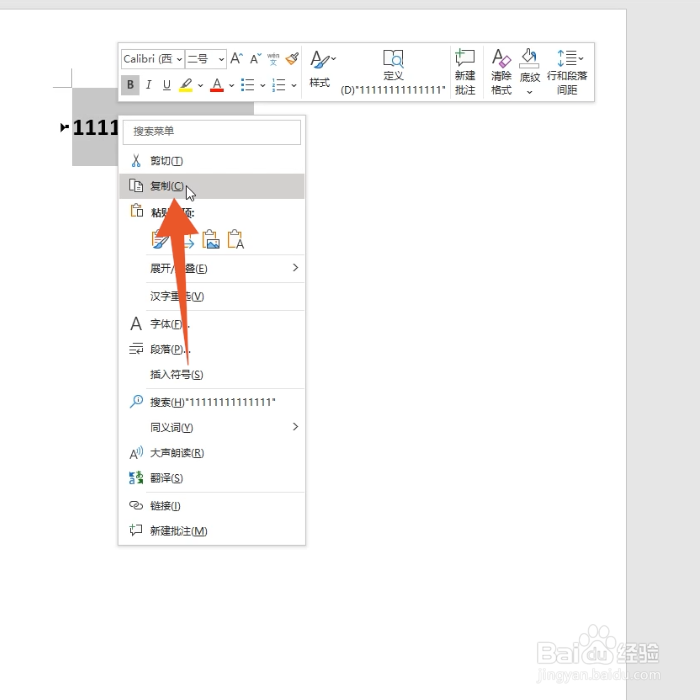
1、点击复制按钮
进入到word界面后选中你的文字,单击鼠标右键后点击复制按钮。
2、点击选择性粘贴
将光标移到空白处,打开粘贴菜单后点击选择性粘贴。

3、选择无格式文本
再在这个粘贴的菜单里面选择无格式文本的选项。
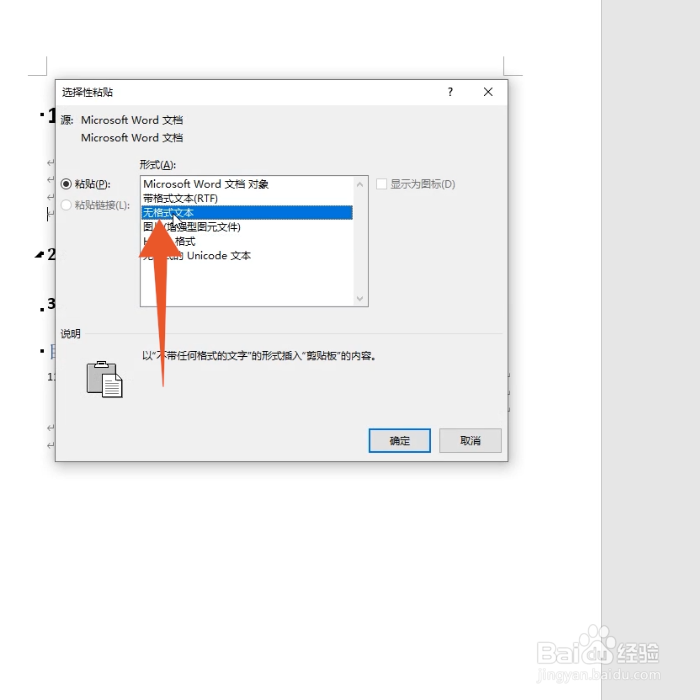
4、点击确定按钮
再点击这个界面下方的确定按钮就可以了。
