怎么在PPT中插入可修改excel表格图表

时间:2026-02-14 05:36:39

1、在桌面新建PPT文稿。

怎么在PPT中插入可修改excel表格图表

2、双击打开空白文稿。

怎么在PPT中插入可修改excel表格图表

3、选择“插入”--“图表”。

怎么在PPT中插入可修改excel表格图表

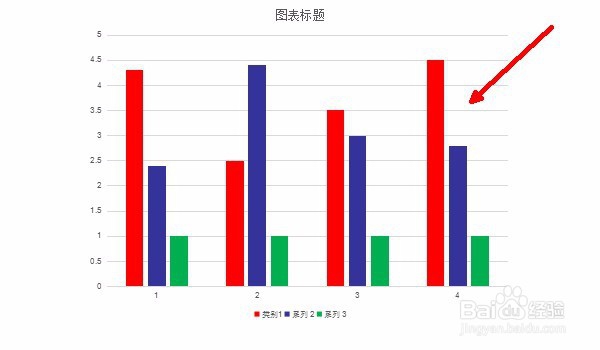
4、插入图表(以演膨速示为例)。

怎么在PPT中插入可修改excel表格图表

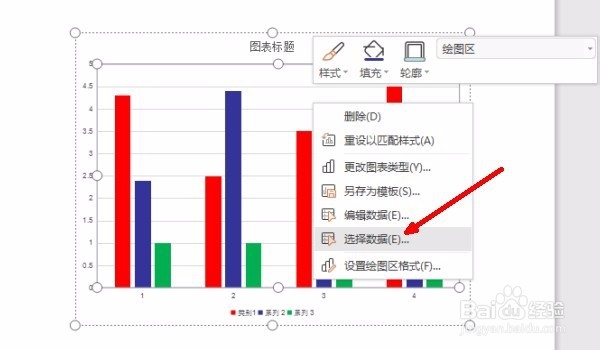
5、选中步骤4图包脾表,右键“选择数据”。

怎么在PPT中插入可修改excel表格图表

6、自动打开excel表格。

怎么在PPT中插入可修改excel表格图表

7、根据处没宿自己需要修改表格数据后,保存,返回PPT即已修改完成。

怎么在PPT中插入可修改excel表格图表

1、1.在桌面新建PPT文稿。

2.双击打开空白文稿。

3.选择“插入”--“图表”。

4.插入图表(以演示为例)。

5.选中步骤4图表,右键“选择数据”。

6.自动打开excel表格。

7.根据自己需要修改表格数据后,保存,返回PPT即已修改完成。

© 2026 五度知识库
信息来自网络 所有数据仅供参考
有疑问请联系站长 site.kefu@gmail.com