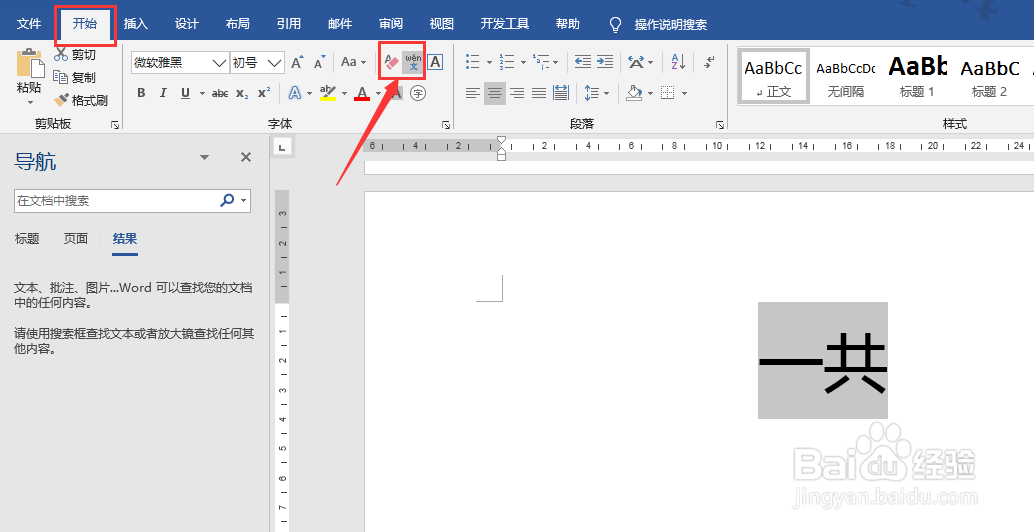
1、在Word文档中输入需要获取拼音的文字:一共,并选中

2、在开始选项卡下点击【拼音指南】按钮,如图所示
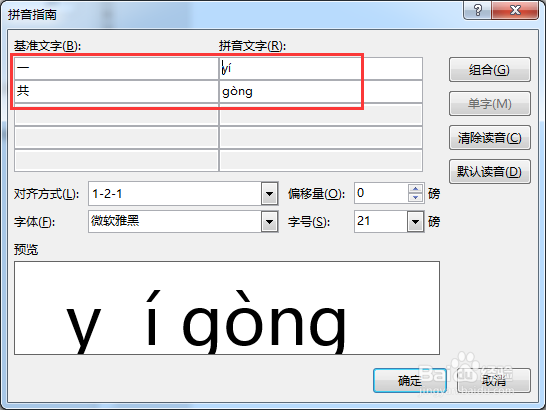
3、在出现的拼音弹窗中给选中的内容添加上了拼音
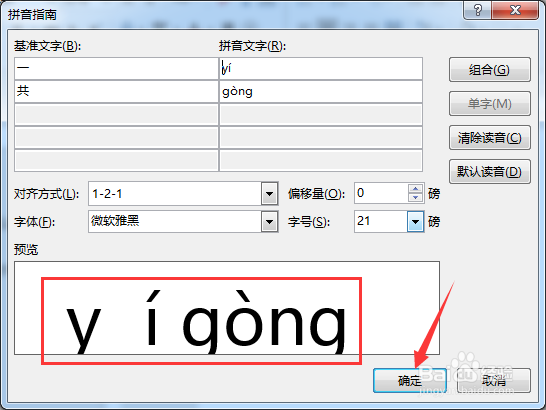
4、在预览区进行内容预览,无误后,可点击确定
5、点击确定后,在内容区,可看到文字内容一共的拼音已添加上

6、总结:
1.在Word文档中输入需要获取拼音的文字:一共,并选中;
2.在开始选项卡下点击【拼音指南】按钮,如图所示;
3.在出现的拼音弹窗中给选中的内容添加上了拼音;
4.在预览区进行内容预览,无误后,可点击确定;
5.点击确定后,在内容区,可看到文字内容一共的拼音已添加上。