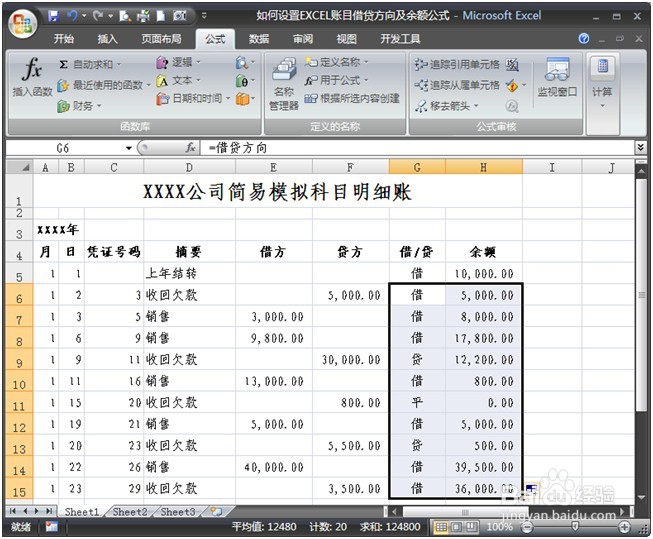
1、1.新建一张模拟数据工作表;
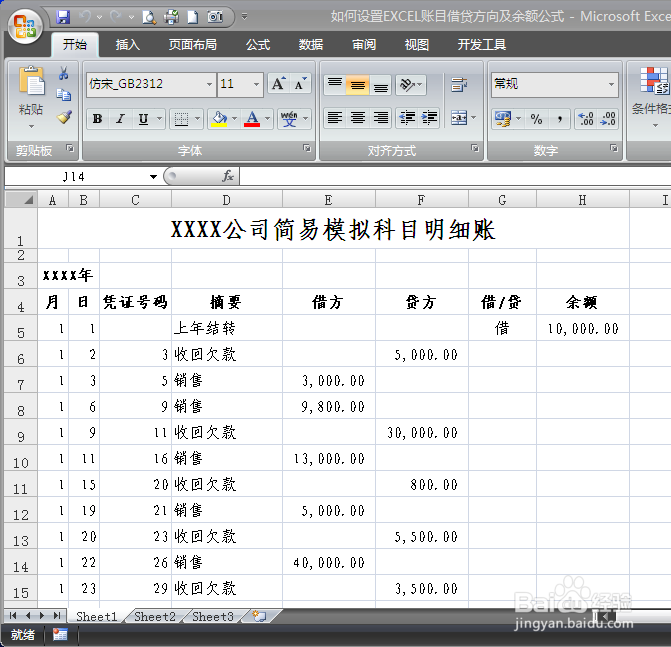
2、2.我们需要对借贷方向及余额设置公式;
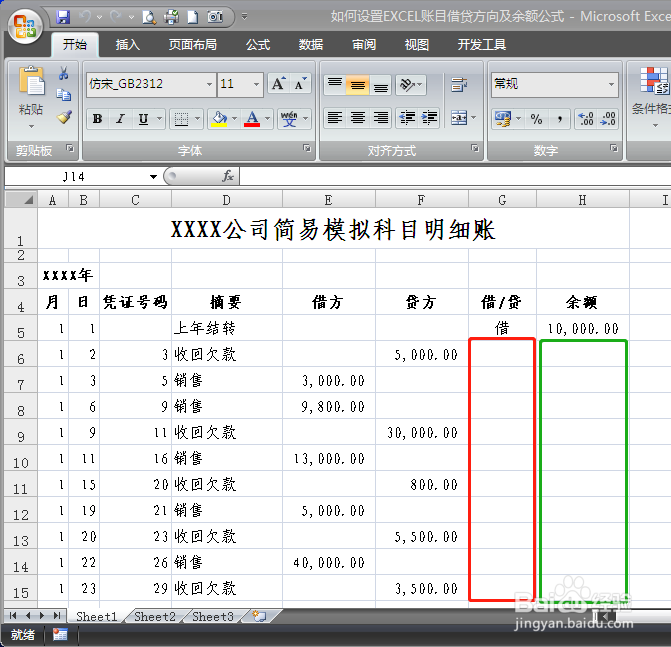
3、3.在G6单元格输入公式:“=IF(OR(AND(OR(G5="借",G5="平"),H5+E6>F6),AND(G5="贷",E6>(F6+H5))),"借",IF(OR(AND(OR(G5="贷",G5="平"),H5+F6>E6),AND(G5="借",F6>(E6+H5))),"贷","平"))”;
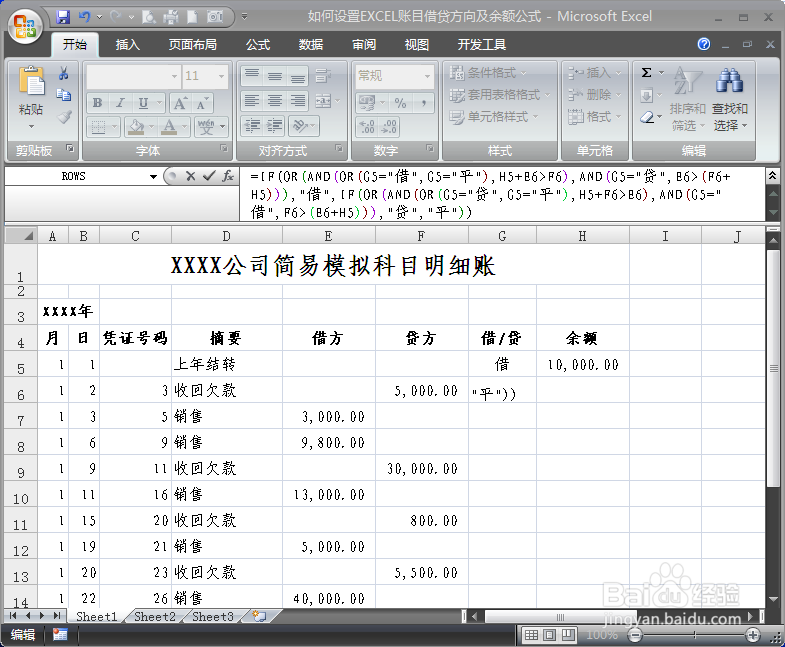
4、4.然后复制这个公式;
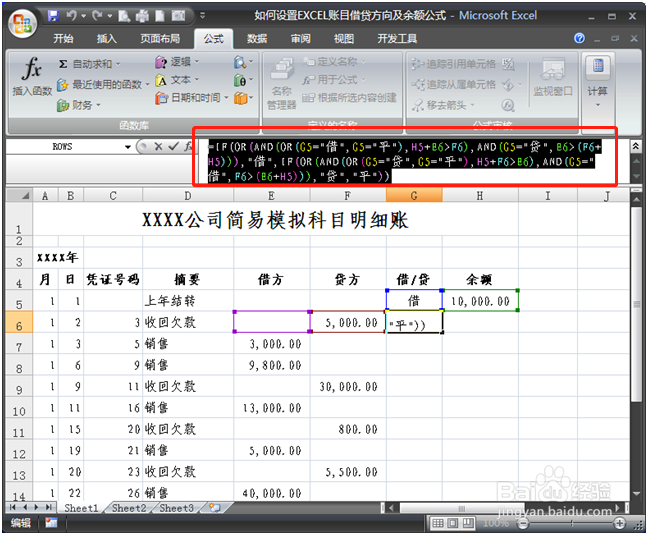
5、5.新建名称为“借贷方向”的名称,将刚才复制的公式粘贴到“引用位置”栏,单击“确定”;

6、6. 在H6单元格输入公式:“=IF(AND(OR(G5="借",G5="平"),G6="借"),H5+E6-F6,IF(AND(OR(G5="贷",G5="平"),G6="借"),E6-F6-H5,IF(AND(OR(G5="贷",G5="平"),G6="贷"),F6+H5-E6,IF(AND(OR(G5="借",G5="平"),G6="贷"),F6-E6-H5,))))”,然后复制这个公式;
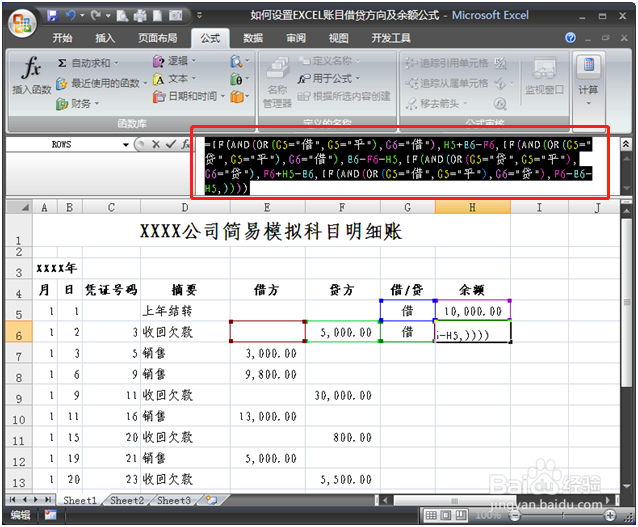
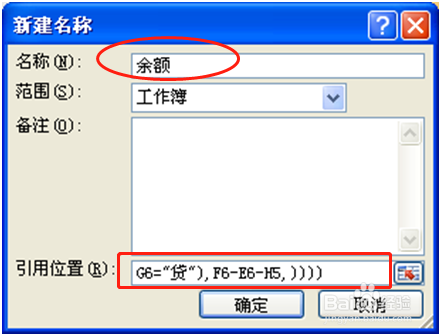
7、7.新建名称贪散为“余额”的名称,将刚才复制的公式粘贴到羞艺铲“引用位置”栏,单击“确定”;
8、8.将G6单元格的公式改成:“=借贷方向”;

9、9.将H6单元格的公式改成:“=余额”;袭露
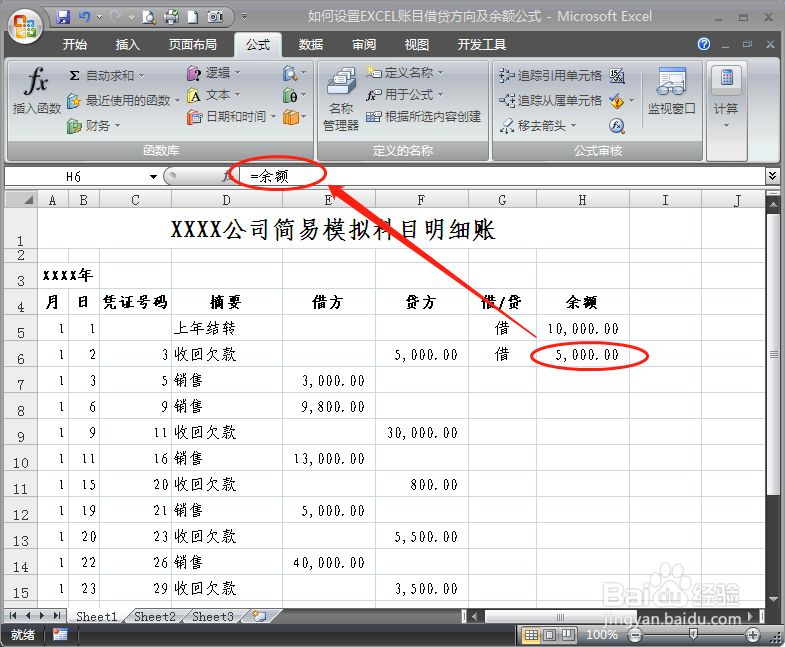
10、10.将G6和H6单元格的公式向下复制到所需行,借贷方向及余额全部自动生成。