1、首先将你要批量插入的图片放在同一个文件夹里,便于插入使用。
2、打开PPT,将PPT中的文本框去掉,便于添加图片。

3、执行< 插入 - 图片 >。
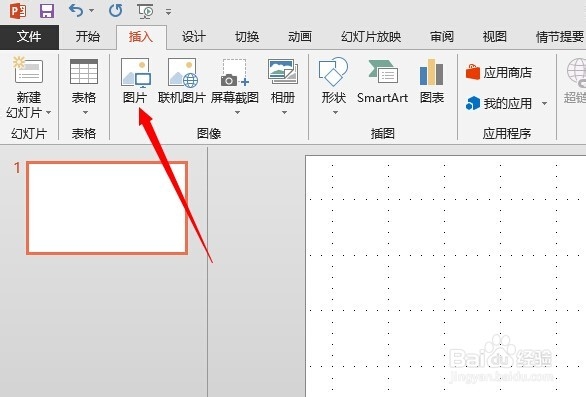
4、选择插入的照片,点击 【插入】。
如果是一下插入,不分顺序,则直接按住shift键选中前后两个图片即可。如果分顺序,则按住Ctrl再依次点击图片即可。
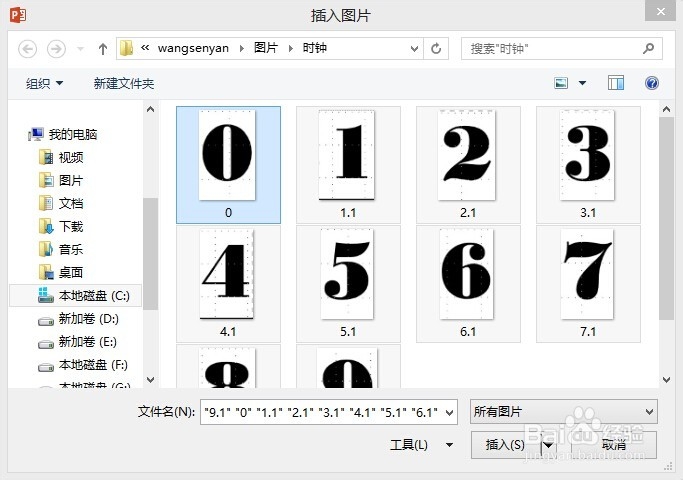
5、插入后可以看到图片按前后顺序依次叠放,在使用时可以改变层次。

1、点击插入 - 相册。
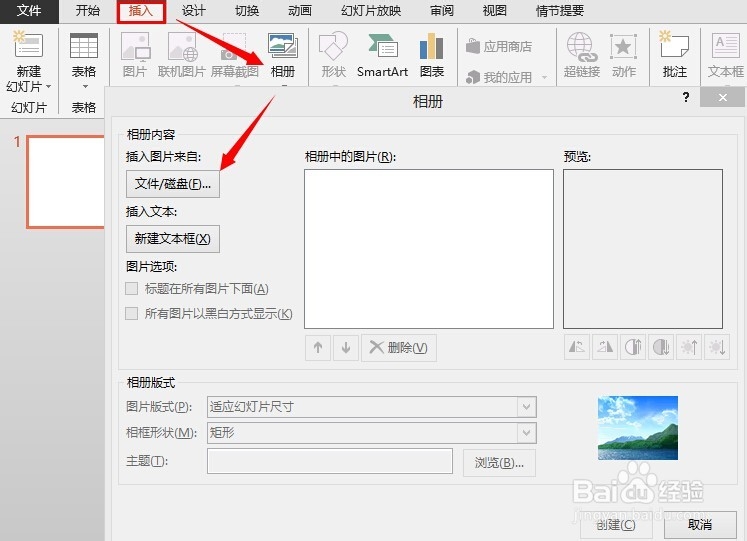
2、像刚才那样选中图片,则图片放在一个面板中 - - - 相册 里。
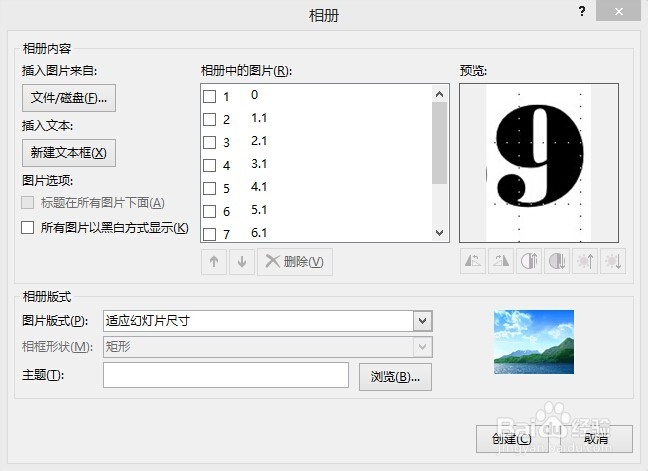
3、这时需要继续选中图片名称前面的复选框才能插入,但插入效果不如前面的理想。